
Citrix Files - Mac OS - Installation et configuration
1. Téléchargement Citrix Files pour Mac
https://www.citrix.com/downloads/sharefile/clients-and-plug-ins/citrix-files-for-mac.html

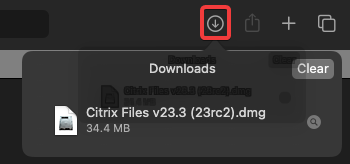
Enregistrez le programme dans votre dossiers de téléchargement :
Sous Safari :
2. Installation de Citrix Files
Lancez le fichier "Citrix Files .dmg" téléchargé précédemment pour commencer l'installation.
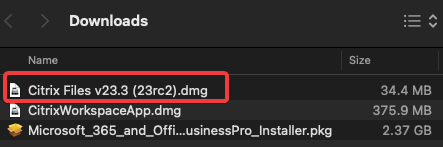
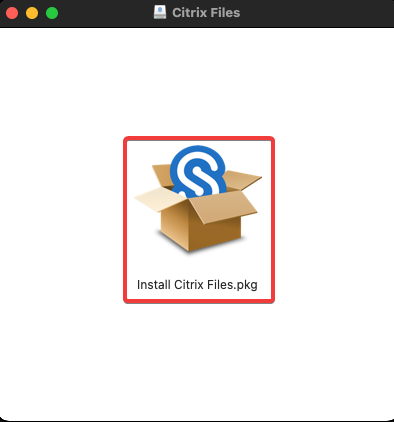
Double cliquez sur "Install Citrix Files.pkg pour débuter l'installation :
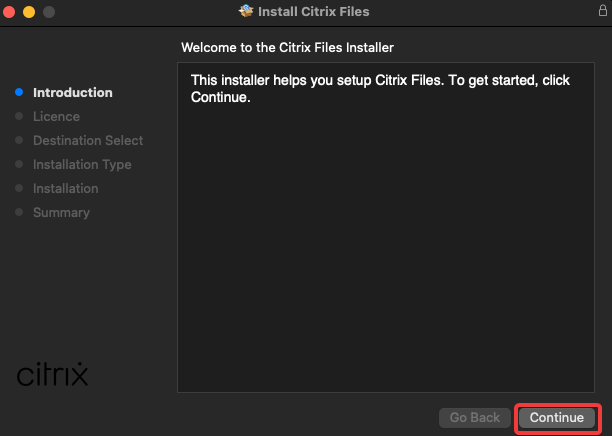
Cliquez sur "Continue" pour poursuivre l'installation :
Cliquez sur "Continue" pour accepter les contrats de licences de logiciel :

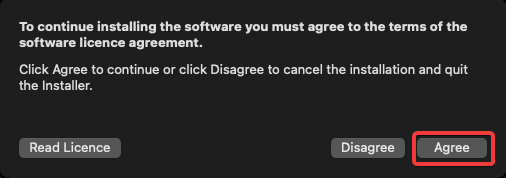
Cliquez ensuite sur "Agree" :
Cliquez sur "Install" pour commencer l'installation :

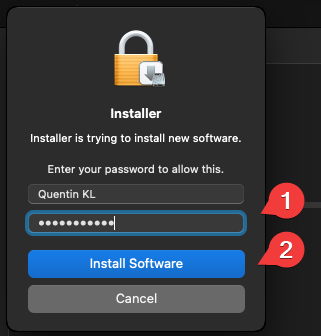
Renseignez votre mot de passe utilisateur MAC et cliquez ensuite sur "Install Software" :
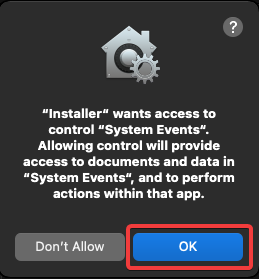
Cliquez ensuite sur "OK" pour pour autoriser l'installation du logiciel :
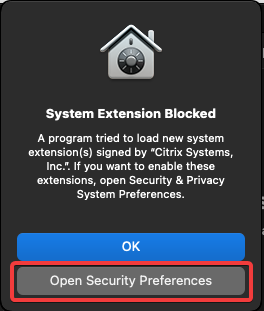
Ouvrez ensuite les préférences de sécurités en cliquant sur "Open Security Preferences" pour permettre l'ajout d'extensions :
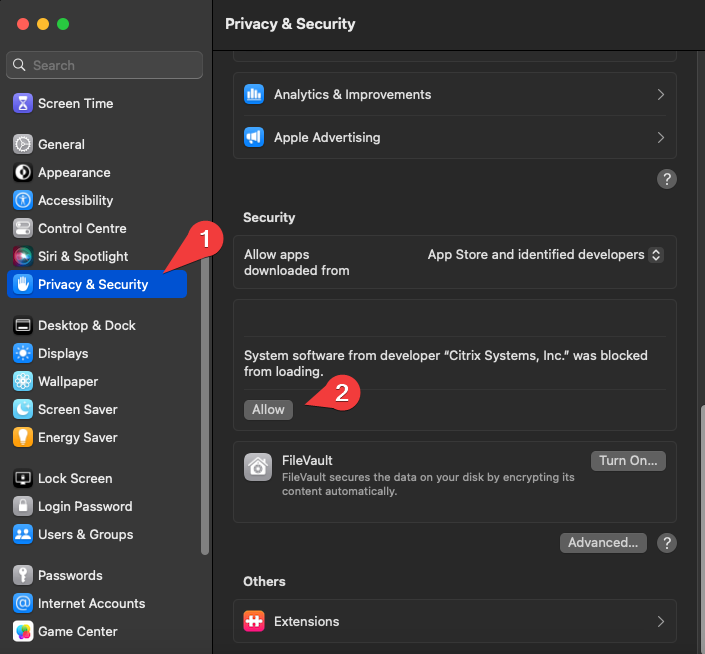
Entrez votre mot de passe MAC et cliquez sur "Unlock" :

Pensez bien à enregistrer vos documents et fichiers ouverts.
Afin de finaliser l'installation et accorder les autorisation, veuillez cliquer sur "Restart" pour lancer un redémarrage de la machine.
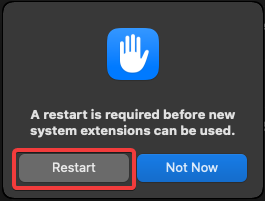
3. Configuration de Citrix Files
Une fois le redémarrage du MAC terminé, vous pourrez désormais accéder à l'application Citrix Files (Elle devrait se lancer automatiquement). Si ce n'est papas slele cas, il faut aller dans les applications (Finder) pour la lancer.
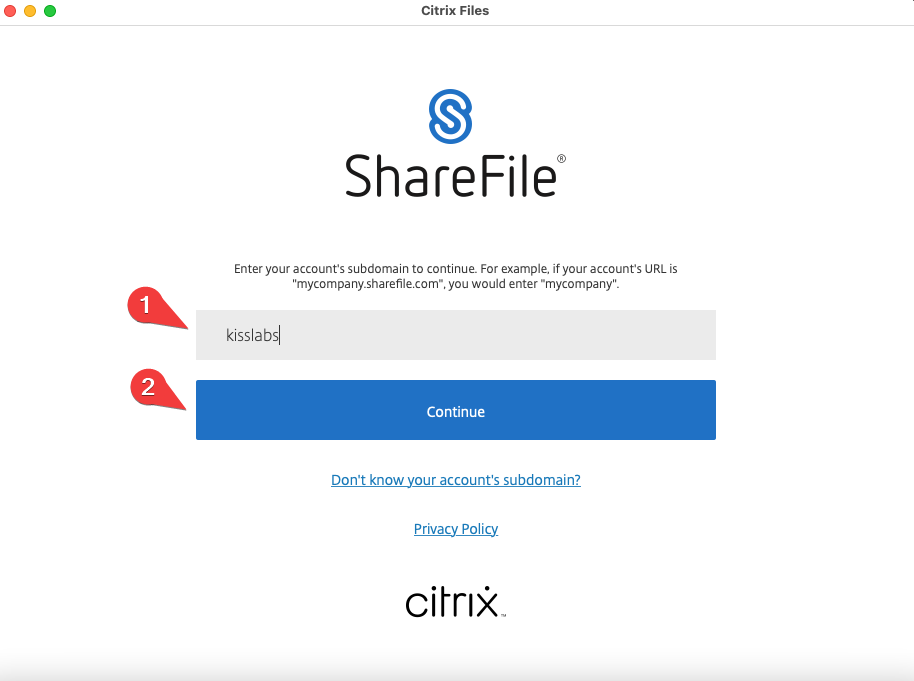
Lorsque l'application s'ouvre, veuillez saisir votre nom de domaine ShareFile et cliquez sur continue
-
3.1 - Connexion compte Citrix Files uniquement
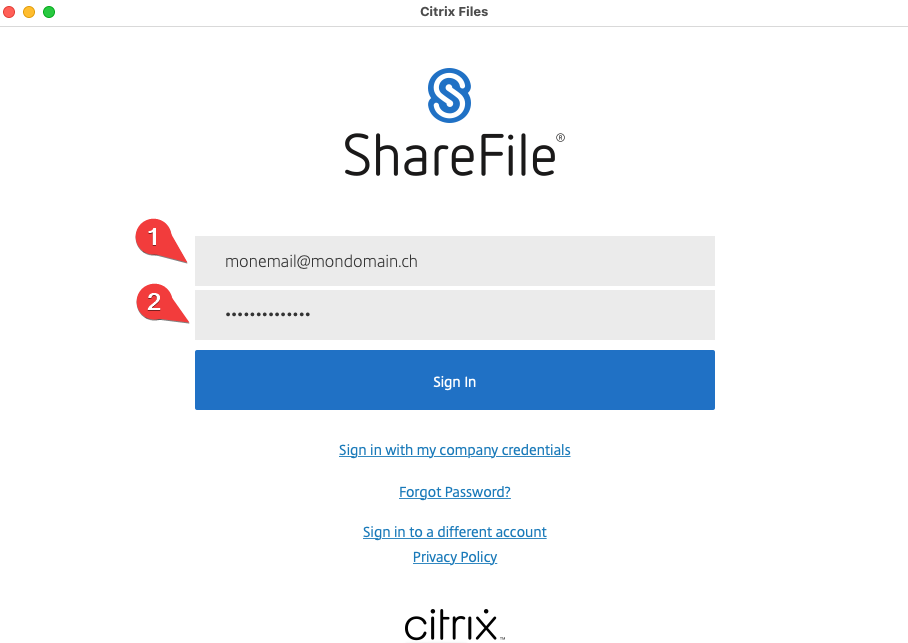
Si vous ne possédez pas d'autres services chez Kisslabs, saisir simplement votre identifiant (email) de connexion ShareFile, ainsi que votre mot de passe :
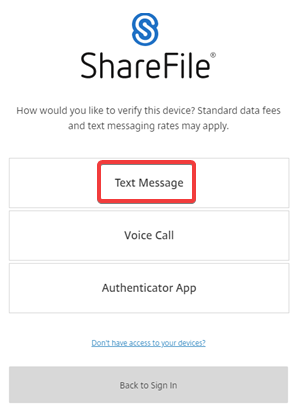
Validez ensuite la connexion avec le processus de double authentification et saisir "Text Message" pour recevoir un code par SMS sur le numéro de natel qui aura été renseigné sur votre compte ShareFile :
Saisir le code reçu par SMS, cocher "I trust this computer" et cliquez sur "Verify":

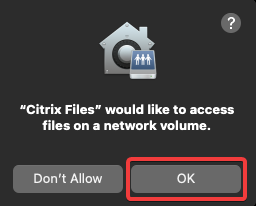
Cliquez ensuite sur "OK" pour autoriser Citrix Files à accéder au disque du MAC :
Vous devriez désormais pouvoir accéder à Citrix Files en cliquant sur l'icone de l'application et le dossier :


Si vous possédez d'autre services chez Kisslabs (Mails Exchange, Bureau Virtuel) vous pouvez vous authentifier directement avec ce compte.
Lorsque le message ci-dessous s'affiche et vous demande d'entrer des informations suivez les instructions suivantes
Cliquez ensuite sur "Continuer"
Cliquez ensuite sur "Sign in With my company credentials" :

Saisissez votre email de connexion ainsi que votre mot de passe puis cliquez sur "Sign in" :

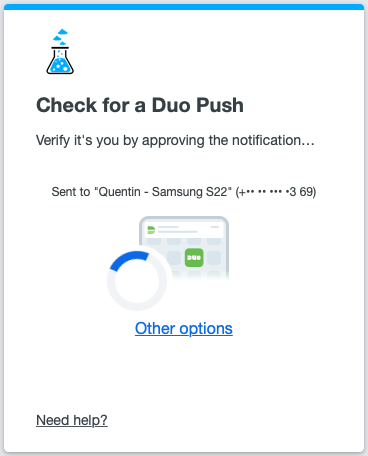
Validez ensuite la double authentification DUO Push envoyez sur votre Natel dans la l'application DUO :
Cliquez ensuite sur "OK" pour autoriser Citrix Files à accéder au disque du MAC :
Vous devriez désormais pouvoir accéder à Citrix Files en cliquant sur l'icone de l'application et le dossier :
Vous trouverez toutes les informations Citrix ShareFile utiles et nécessaires directement sur le site de l'éditeur en cliquant sur le lien suivant :
Installation et utilisation pour MAC OS : https://support.citrix.com/article/CTX226351/install-and-use-citrix-files-for-mac