Citrix Files pour Windows - Installation et configuration
1. Téléchargement Citrix Files pour Windows :
https://www.citrix.com/downloads/sharefile/clients-and-plug-ins/citrix-files-for-windows.html

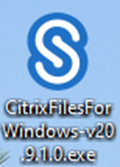
Enregistrez le programme sur votre bureau ou dans le dossier téléchargement :
Firefox :

Google Chrome :

2. Install Citrix Files :
LaunchLancez thele fichier .exe filetéléchargé downloadedprécédemment previouslypour incommencer order to install it.l'installation.
CarefulAttention : YouVous needdevez toêtre beadministrateur administrator.de la machine pour pouvoir faire l'installation
AcceptAccepter theles licensetermes agreementset conditions de la licence
ThenCliquez clicksur install,Installer, andet pleaseautoriser allow the l'UAC by(Controle clickingde “Yes”Compte Utilisteur) en cliquant sur "oui"

3 :
3. Progression of the Citrix Files installation
InstallProgression inde progressl'installation

InstallInstallation finish.terminée. ClickCliquez onsur “Launch”"Lancer" topour startdémarrer thel'application applicationCitrix Files

4
4. :Configuration Configurede Citrix Files access :
WhenLorsque Citrixle Filemessage askci-dessous yous'affiche toet Signvous In,demande enterd'entrer thedes requiredinformations informationsuivez les instructions ci-dessous
ThenCliquer clickensuite onsur “Continue”"Continuer"

4
5. :Saisissez Configurevos Citrix Files credentials access
identifiants
WhenEntrez asked,votre enteradresse yourmail emailet addressemot andde passwordpasse :de connexion
ThenEt clickcliquez onensuite “Connexion”sur "Connexion"

5:
6. 2FA (Double Factor Authentication) :
IfSi thele 2FA (Double Factor Authentication withavec code SMS) a été activé sur votre compte Sharefile, vous devez saisir le code à 6 chiffres reçu par SMS Code)sur hasle beennuméro enablede onNatel yourassocié ShareFileà account,votre youcompte needSharefile. to enter the code received by SMS on your Phone.
ThenCliquez clickensuite onsur “Verify”"Vérifier". andVous youdevrez shoulddésormais beêtre connectedconnecté.

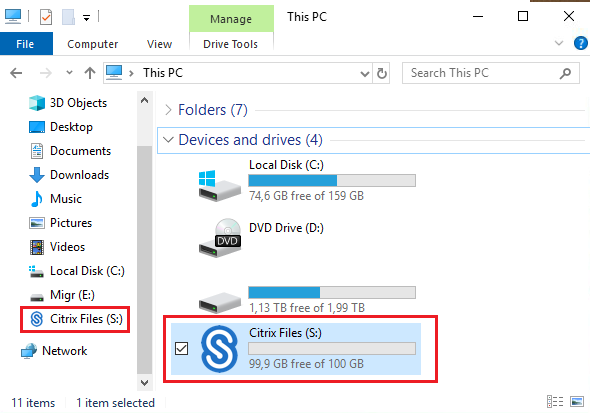
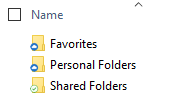
7. Accès Citrix Files depuis l'explorateur Windows