FR - Citrix Workspace App - Désinstallation
IfSi youvous havepossédez anune olderancienne version ofdu Citrix Workspace App, invous orderdevez todésinstaller installcette the newancienne version correctly,avant youd'installer shouldla havedernière to uninstall the older one.version.
1 - ProcessProcédure tode Uninstalldésinstallation de Citrix Workspace App onsur Windows 11 :
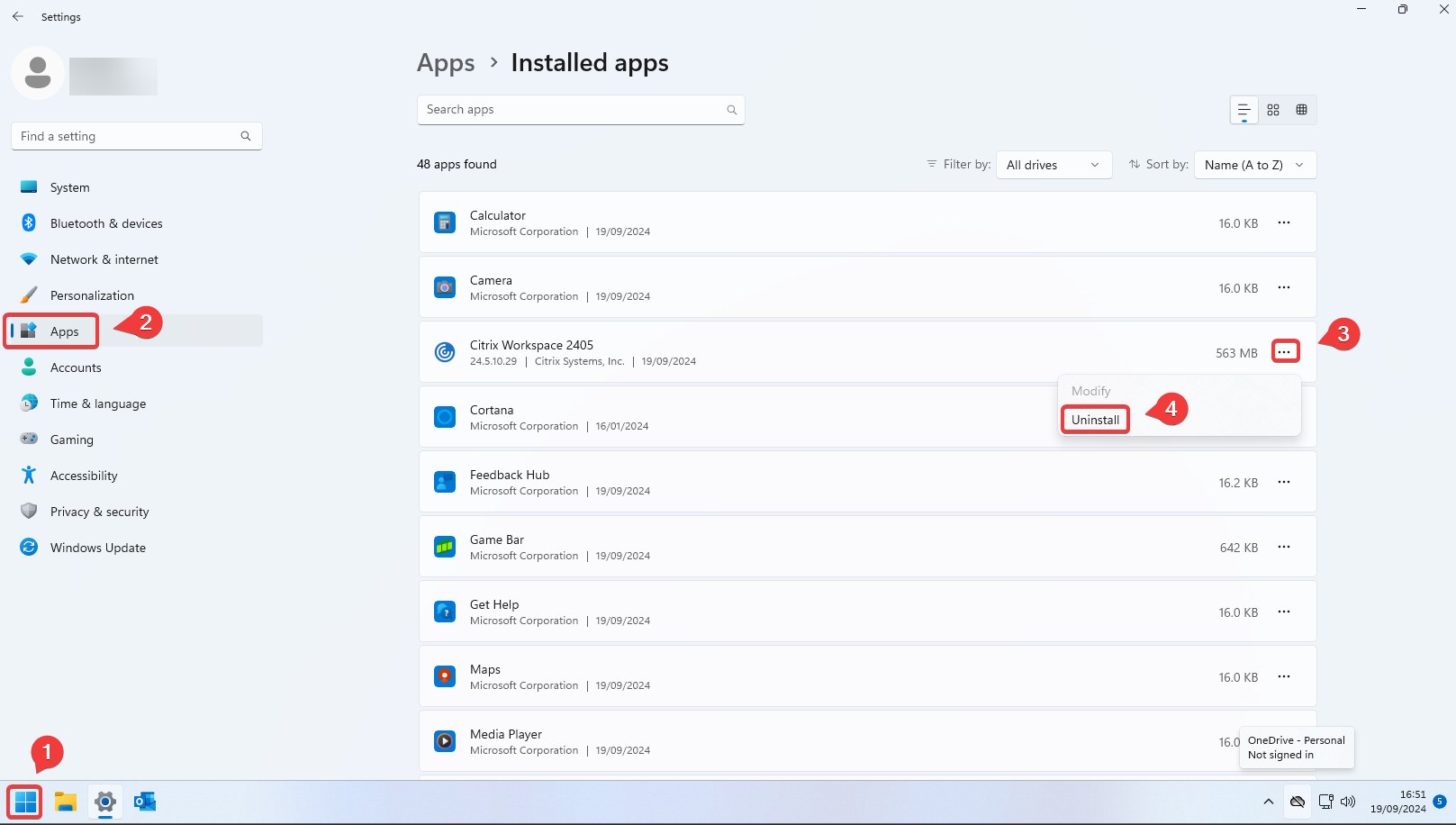
1 : ClickCliquez onsur thele Startbouton du menu icondémarrer
2 : GoAllez todans "Apps"Applications"
3 : ClickCliquez onsur theles 3 dotspetits ofpoints theau niveau de Citrix Workspace Appversion you want to uninstallXXXX
4 : ClickEnfin oncliquez sur "Uninstall"Désinstaller"
2 - ProcessProcédure tode Uninstalldésinstallation de Citrix Workspace App onsur Windows 10 :
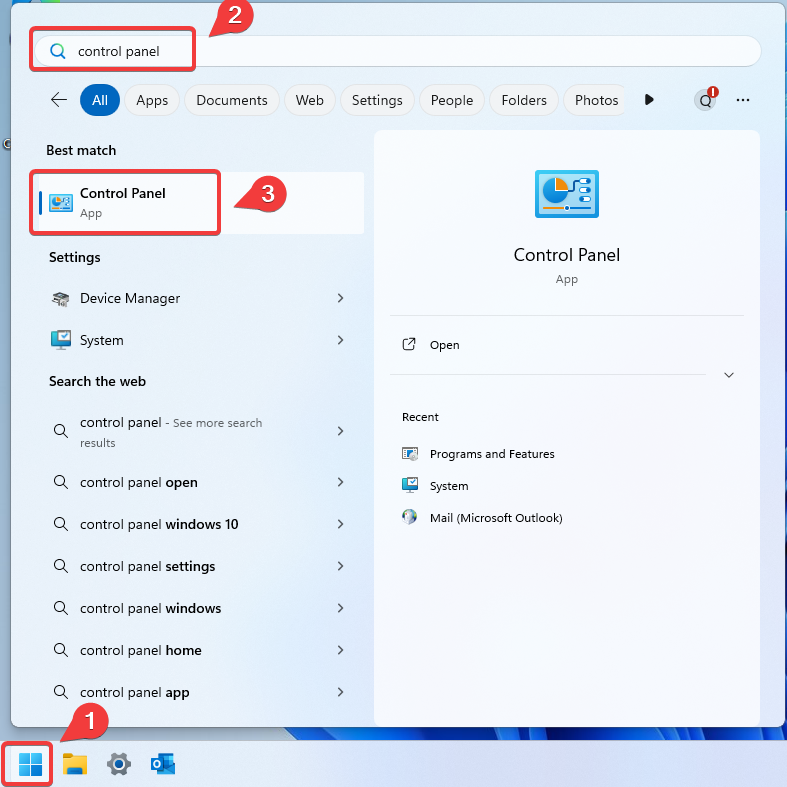
1 : ClickCliquez onsur thel'icone Startdu menu icondémarrer
2 : Search forRecherche "ControlPanneau Panel"de configuration"
3 : ClickCliquer on thesur "ControlPanneau Panel"de configuration"
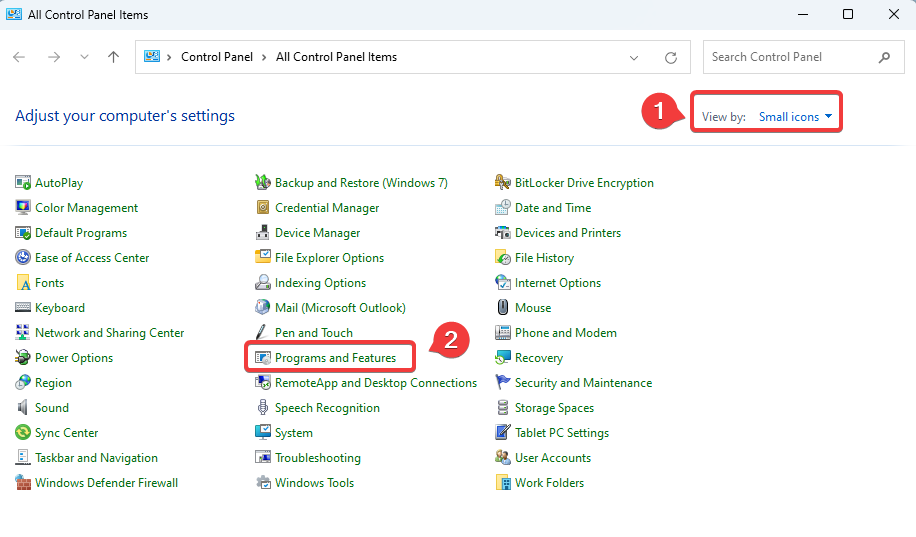
Now1 simply: Dans visualiser par : Sélection "Petits icones"
2 : Cliquez ensuite sur "Programmes et fonctionnalités"
Depuis la liste des programmes installés :
1 : Select "Small icons" in the View by
2 : Then click on "Programs and Features
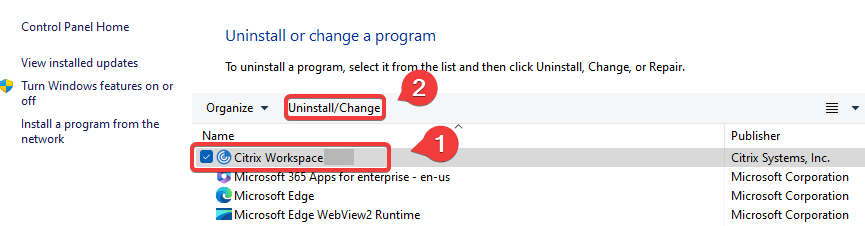
From the list of installed programs, simply :
1 : SelectSelectionnez "Citrix Workspace App version xxxx"
2 : ThenCliquez clickensuite onsur "Uninstall/Change"Désinstaller/Modifier"
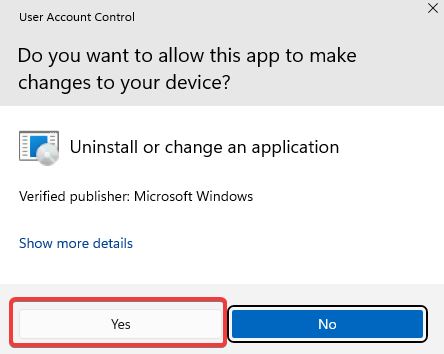
Cliquez ensuite sur "Oui" pour lancer la désinstallation de l'application