
Exchange Compte mail - Configuration Outlook sur Windows
Configuration d'un compte mail Exchange sur Outlook PC Windows
1. Lancement Outlook et première connexion
Après avoir cliquer sur l'icone de messagerie Outlook, renseignez votre adresse mail du compte Exchange (Exemple : youraddress@yourdomain.ch) et cocher "Let me set up my account mannualy" ou "Laisser moi configurer mon compte manuellement"

2. Choix du type de compte mail
Durant cet étape il faudra sélectionner "Exchange"

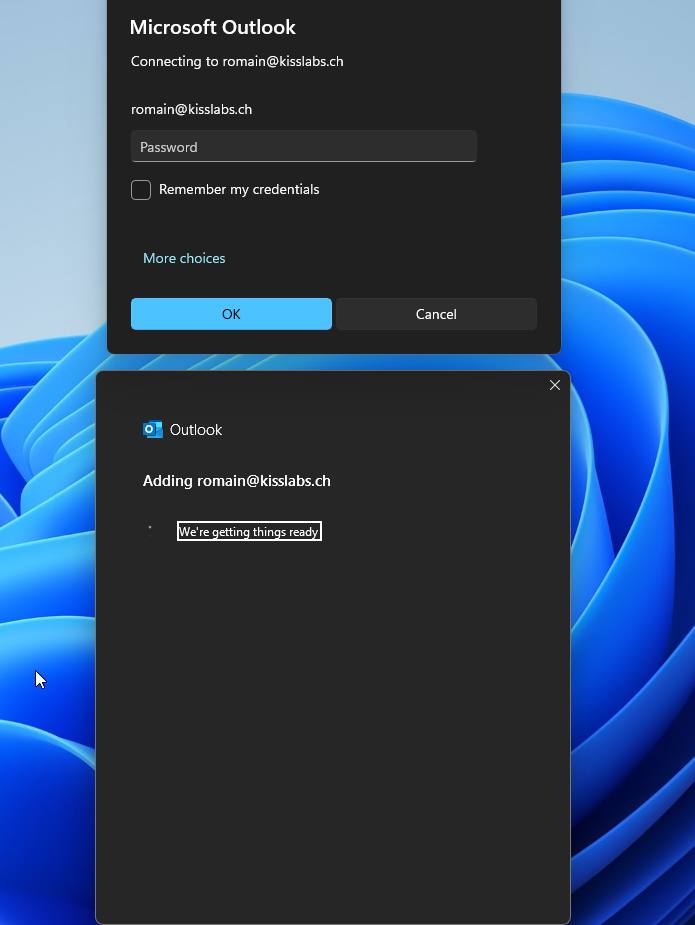
3. Ajouter le mot de passe du compte mail
Saisir votre mot de passe de compte mail Exchange dans le champ password
4. Paramètre du compte Exchange
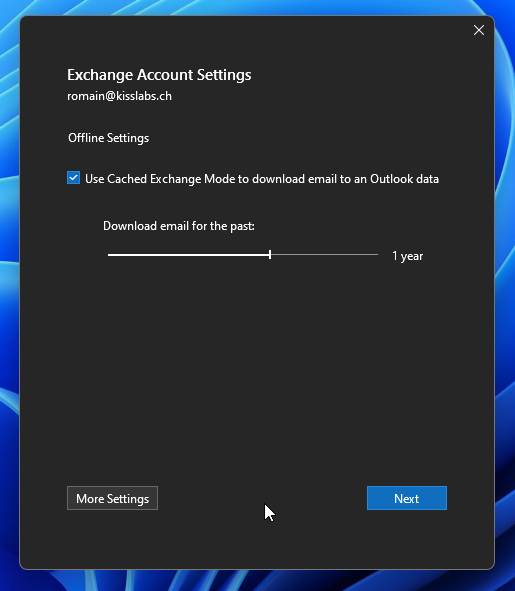
Sélectionner "Use Cached Exchange Mode to download email to an Outlook data file
Vous pouvez choisir la durée de mail à synchroniser en local : 1 année c'est correct
5. Ajout du compte mail en cours
Votre compte mail Exchange est entrain d'être ajouté dans votre profil Outlook

6. Finalisation
Une fois votre compte ajouté dans Outlook, vous pouvez fermer l'application et la relancer afin d'accéder à vos emails (Boite de réception, Eléments envoyés, Calendrier et autres