Configuration sur iOS - Outlook app nouvelle version
Assurez-vous d'être bien connecté à internet (Wifi ou 4G)
1. Téléchargement et installation Outlook app sur iOS (iPhone & iPad)
Assurez-vous d'être bien connecté à internet (Wifi ou 4G)
Téléchargez et installez l'application Outlook sur l'iPhone (Depuis l'Apple Store)
Cliquez ensuite l'icone Outlook

2. Configuration Outlook
Une fois l'application Outlook ouverte, cliquez sur *Add account" ou "Ajouter un compte" :
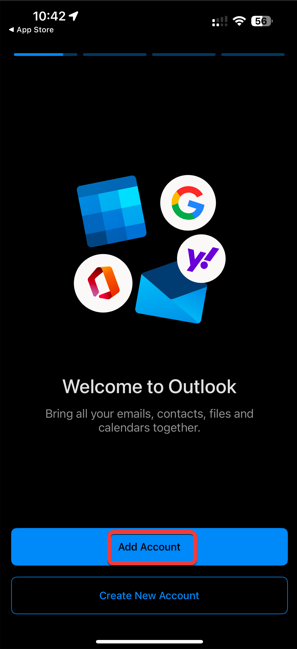
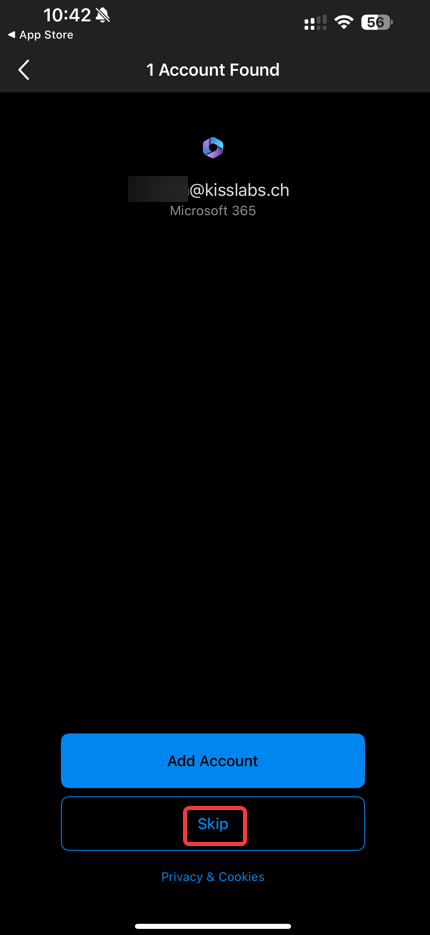
Par défaut l'application Outlook trouveras un email Office 365 si votre compte mail est également un compte office 365.
Pour pouvoir ajouter malgrès tout votre compte Exchange (au lieu de office 365) cliquez sur "Skip" ou "Ignorer" :
3. Ajouter un compte email
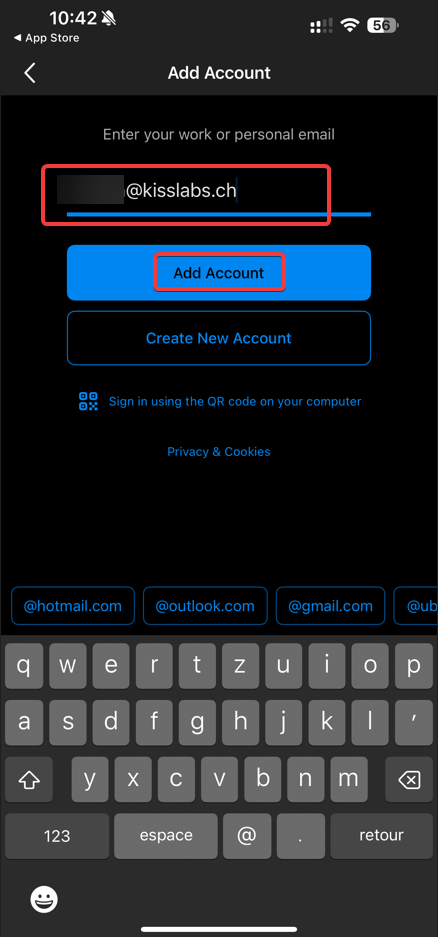
Saisir ensuite votre adresse mail du compte Exchange et cliquez sur "Add account" ou "Ajouter un compte" :
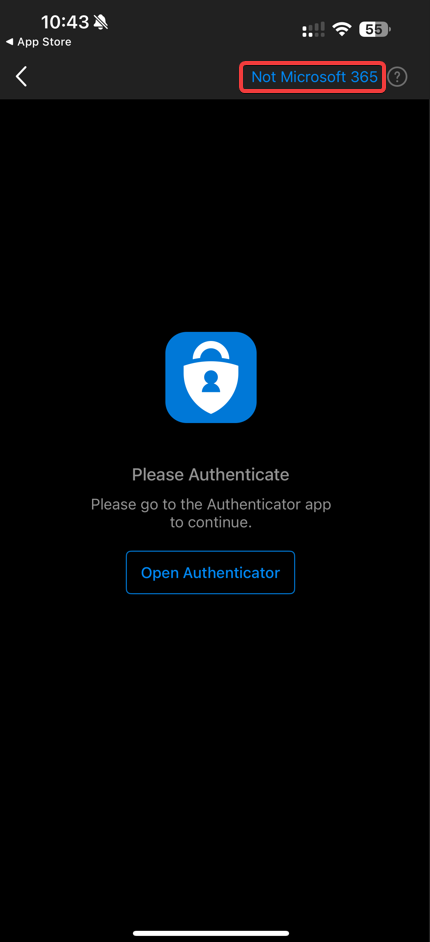
Si besoin cliquer sur "Not Microsoft 365" :
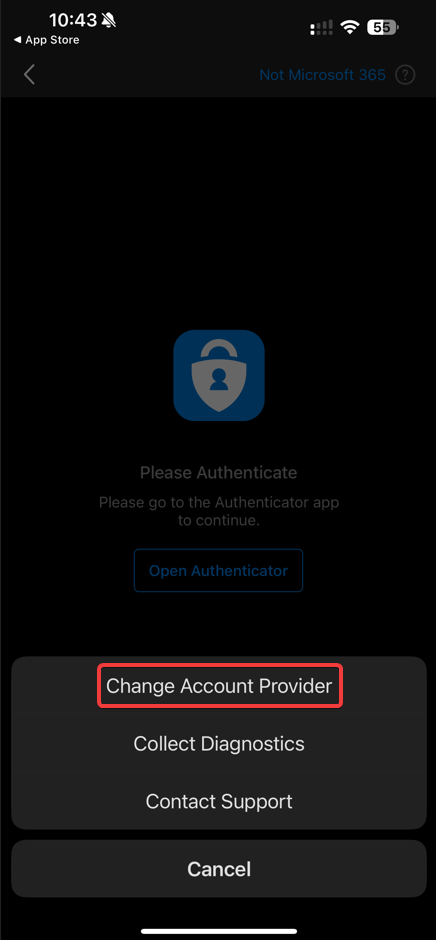
Puis ensuite si besoin sur "Change account Provider" ou "Changer de fournisseur" :
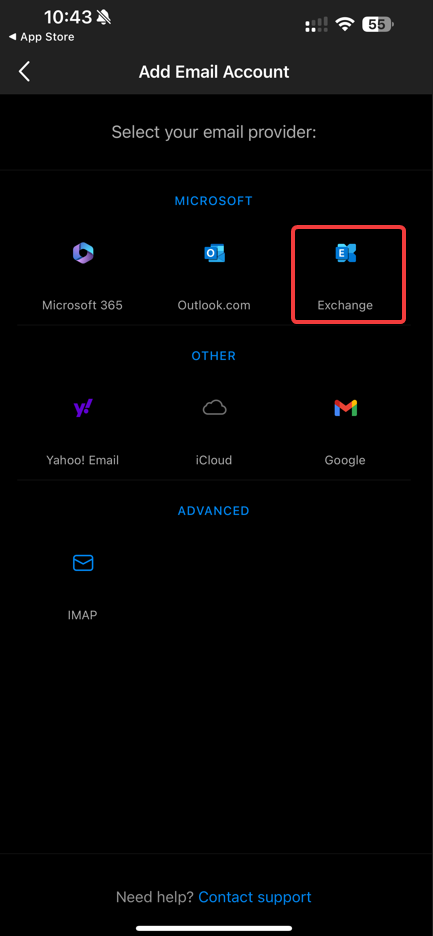
Ici il faudra toujours sélectionner le type de compte mail : Exchange :
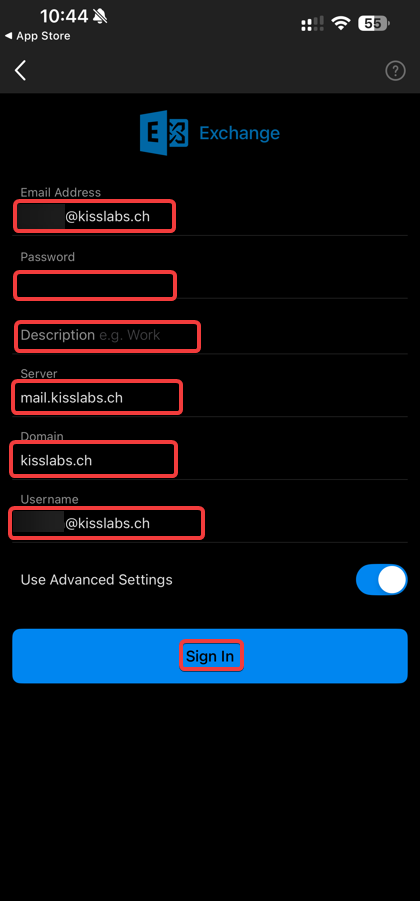
Saisir le sparamètres du compte Exchange :
- Email address : youremail@yourdomain.ch
- Password: Votre mot de passe mail du compte Exchange
- Description : Exchange YourName
-
Server name: mail.kisslabs.ch
-
Domain: kisslabs.ch
-
Username: youremail@yourdomain.ch ou youremail
4. Finalisation
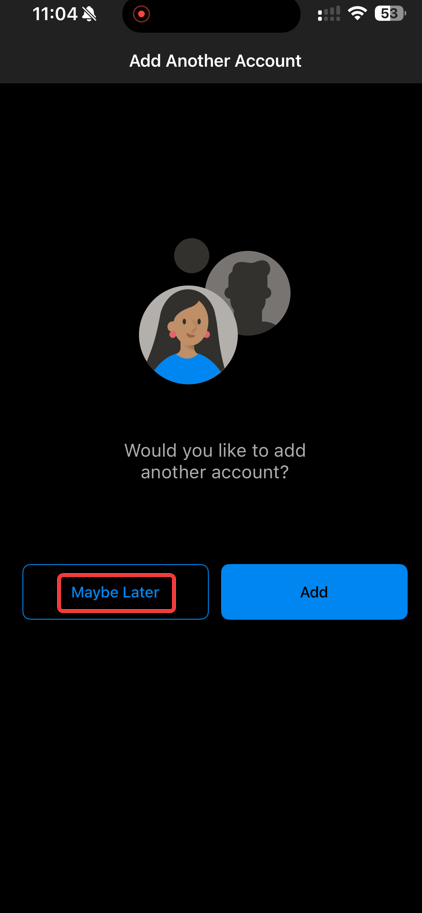
Cliquez enfin sur "Maybe Later" ou "Plus tard" pour ne pas ajouter d'autre compte mail.
Votre compte mail Exchange devrait être ajouté dan sl'application Outlook.
Votzre boite de réception va se synchroniser.