
Configuration sur iOS - Outlook app nouvelle version
Assurez-vous d'être bien connecté à internet (Wifi ou 4G)
1. Téléchargement et installation Outlook app sur iOS (iPhone & iPad)
Assurez-vous d'être bien connecté à internet (Wifi ou 4G)
Téléchargez et installez l'application Outlook sur l'iPhone (Depuis l'Apple Store)
Cliquez ensuite l'icone Outlook

2. Configuration Outlook
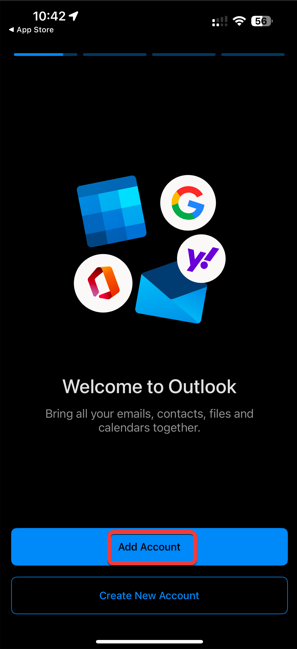
Une fois l'application Outlook ouverte, cliquez que "Get Started", puis sur le menu déroulant en haut à gauche et cliquez sur "*Add Email Account"account" ou "Ajouter un comptecompte" mail":
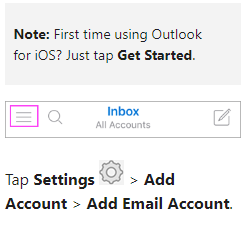
AppuyezPar surdéfaut Paramètresl'application 
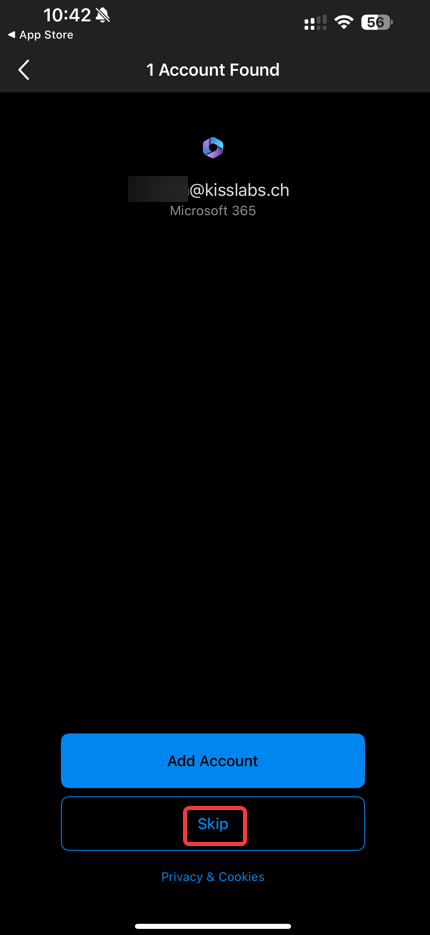
> Ajoutertrouveras un email Office 365 si votre compte >mail Ajouterest également un compte office 365.
Pour pouvoir ajouter malgrès tout votre compte Exchange (au lieu de courrier.office 365) cliquez sur "Skip" ou "Ignorer" :
3. Ajouter un compte email
Saisir ensuite votre adresse emailmail complètedu compte Exchange et cliquez sur "Add account" ou "Ajouter un compte" puis: sélectionner
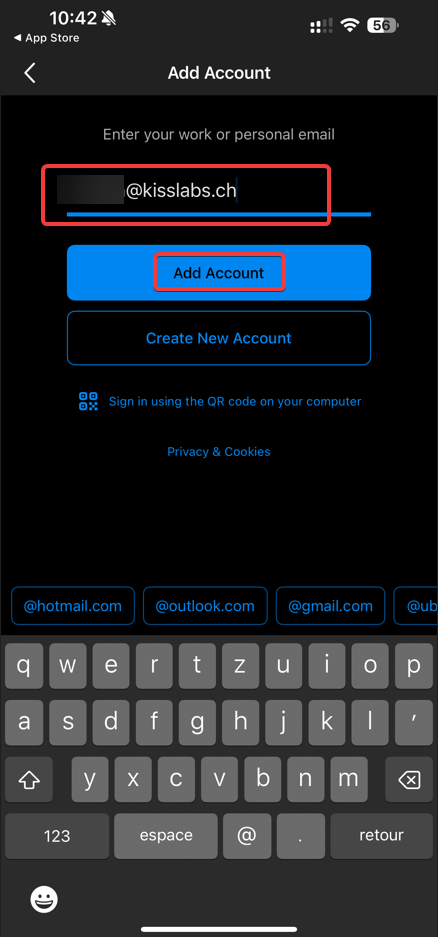
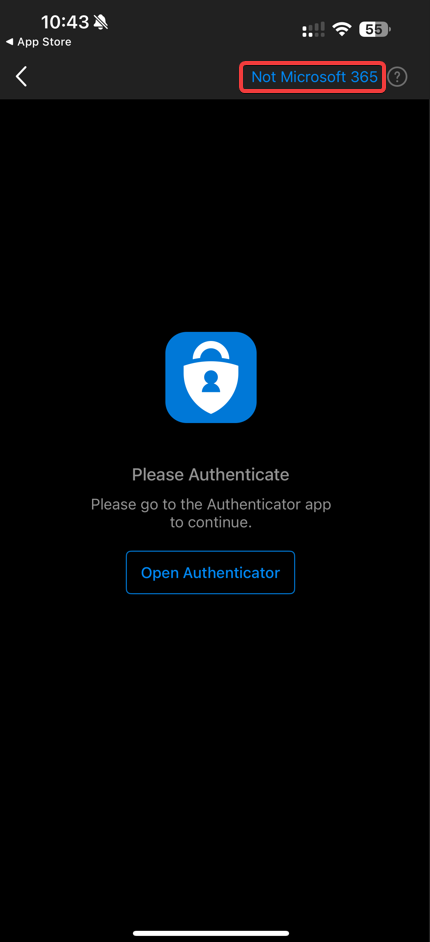
Si cliquezbesoin cliquer sur "Connecter"Not Microsoft 365" :
Puis ensuite si besoin sur "Change account Provider" ou "Changer de fournisseur" :
4.
Configuration Automatique/Manuelle
Ajoutez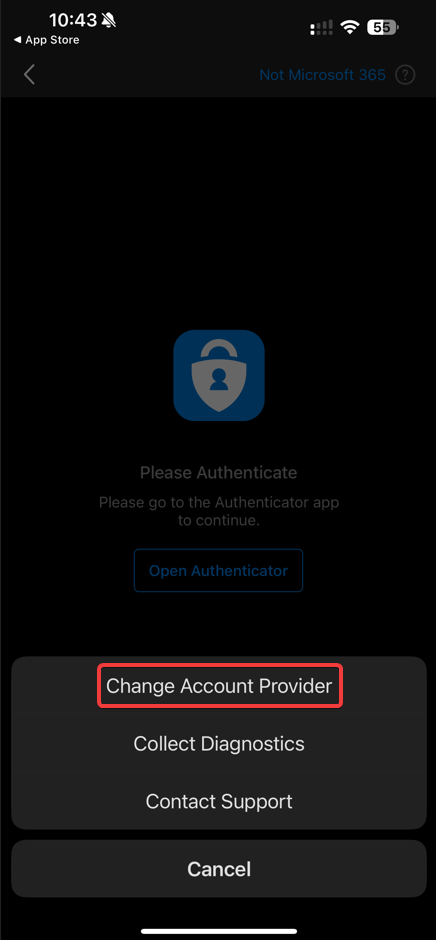
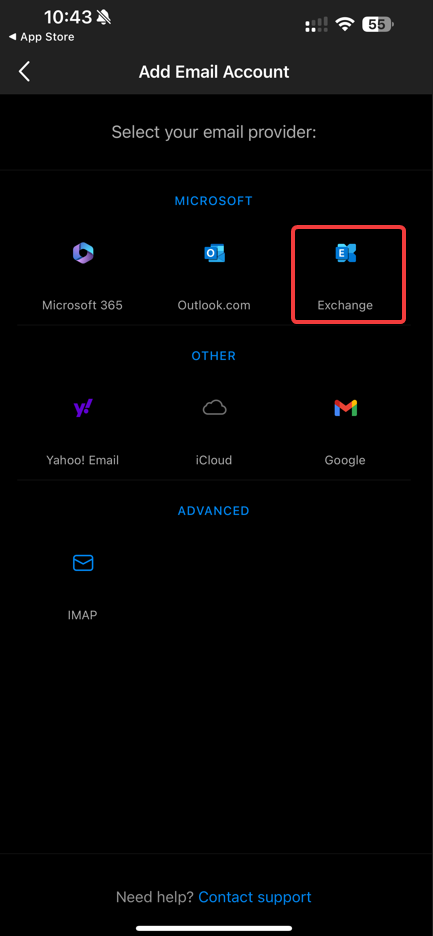
Ici adresseil faudra toujours sélectionner le type de compte mail et: Exchange :
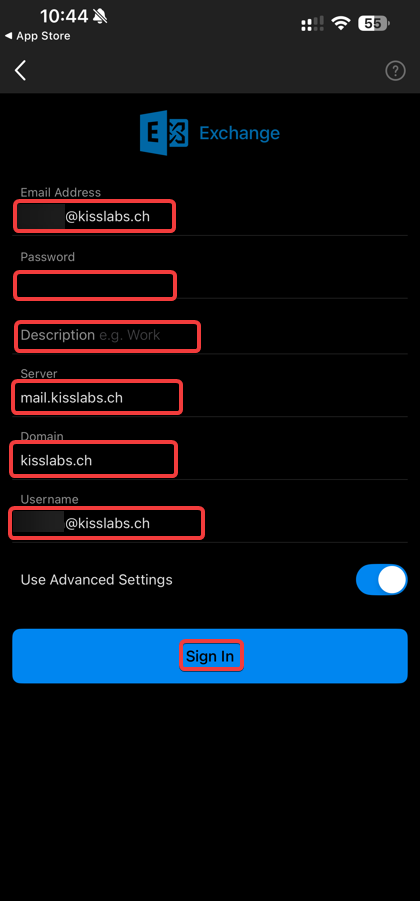
Saisir le sparamètres du compte Exchange :
Si la configuration automatique ne fonctionne pas, cliquer sur "Continue" ou "Continuer" et saisir les paramètres suivant
Server name: mail.kisslabs.ch
Domain: kisslabs.ch
Username: youremail@yourdomain.ch
ouPassword: Votre mot de passe mail du compte Exchangeyouremail
5.4. Outlook synchronisation Calendrier, Contacts ...Finalisation
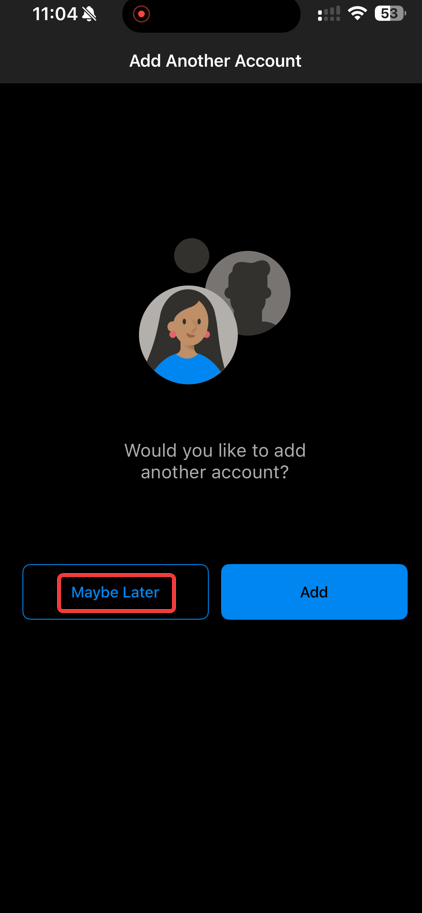
Cliquez enfin sur "Yes"Maybe Later" ou "Oui"Plus tard" pour donnerne lespas permissionsajouter àd'autre Outlookcompte mail.
Votre compte mail Exchange devrait être ajouté dan sl'application Outlook.
Votzre boite de synchroniserréception votreva calendrier,se vossynchroniser. contacts, vos notes ...
7. Finalisation
Parcourez l'intro et vous êtes maintenant prêt à utiliser l'application Outlook pour iOS
