Teams - Microphone settings
Afin de pouvoir utiliser votre microphone dans l'application Teams (en local sur votre machine ou depuis votre bureau virtuel), il faut l'autoriser dans les paramètres de sécurité et confidentialité de Windows.
Cette autorisation est nécessaire pour chaque application qui souhaite accéder à votre microphone.
1 - Ouvrir les paramètres de sécurité et confidentialité du microphone :
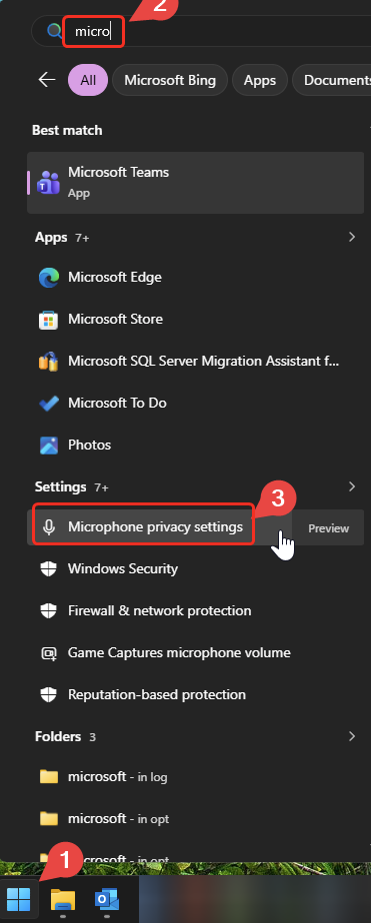
1. Cliquez sur le drapeau Windows en bas à gauche pour ouvrir le menu démarrer
2. Saisir "micro" dans le champs de recherche
3. Cliquez ensuite sur "Microphone privacy settings" ou "Paramètres de confidentialité du microphone"
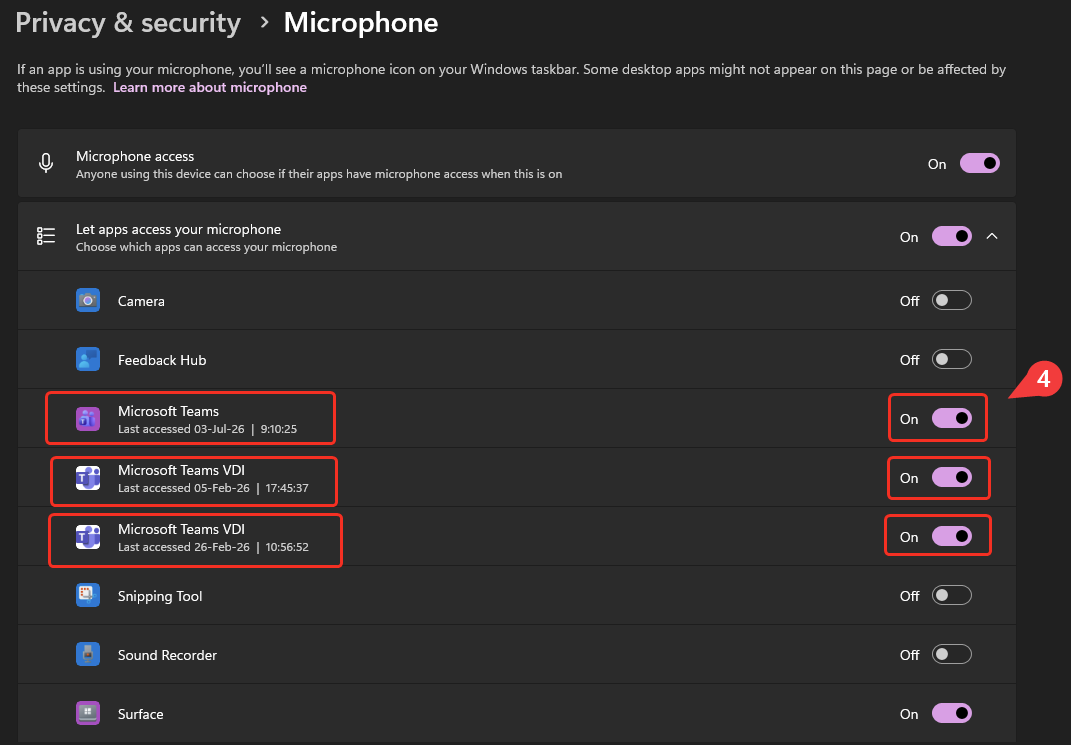
4. Assurer vu que TOUTES les application Microsoft Teams et Microsoft Teams VDI soient bien cochées sur "On" cela permet d'autoriser l'application Microsoft Teams en local et l'application Microsoft Teams VDI (optimisation pour bureau virtuel) à accéder à votre microphone.
2 - Configuration redirection automatique dans l'application Citrix Workspace :
Si vous possédez un accès Citrix avec Bureau Virtuel (VDI), pour pouvoir utiliser votre microphone dans votre bureau virtuel, il faut vous assurer que le microphone soit bien redirigé par l'application Citrix Workspace App.
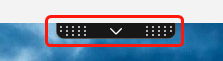
Pour cela une fois connecté sur votre bureau virtuel, cliquez sur le petit bandeau noire avec une flèche vers le bas, en haut, au centre de votre bureau virtuel, pour ouvrir les paramètres du Citrix Workspace :
Allez ensuite dans "Preferences" :

Choisissez l'onglet "Connections" puis cochez "Connect automatically" ou "Connecter automatiquement" pour Microphones et Webcam.
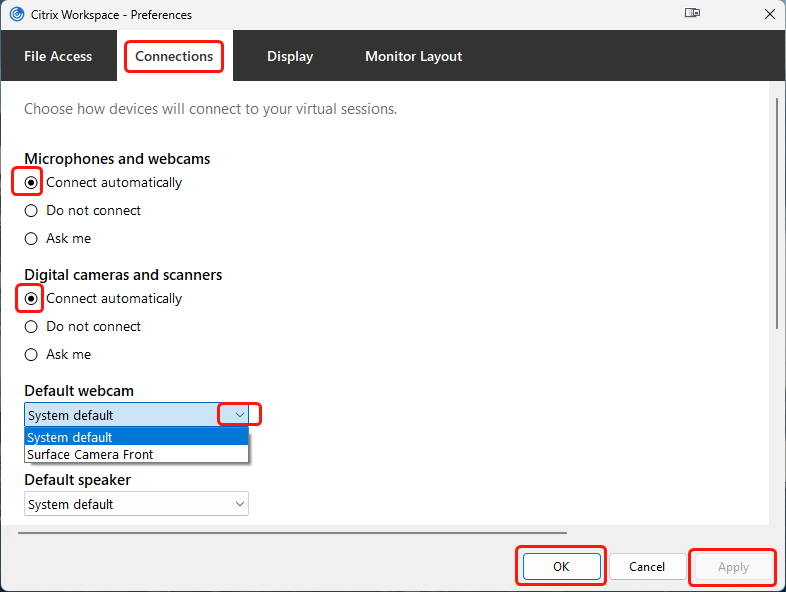
Prévoir une déconnexion et reconnexion de votre session sur le bureau virtuel en cas de besoin pour appliquer les changements.
3 - Vérification des réglages dans l'application Microsoft Teams :
Une fois les paramètres mis en place, vous pouvez contrôler vos réglages directement dans l'application Microsoft Teams (en local sur votre machine ou depuis votre bureau virtuel) afin de voir si votre microphone est bien accessible.
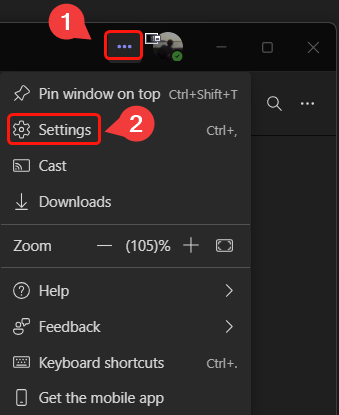
1. Dans Teams, cliquez sur les 3 petits points en haut à droite à côté de votre photo de profil
2. Cliquez ensuite sur "Settings" ou "Paramètres"
3. Cliquez ensuite sur "Devices" ou "Appareils"
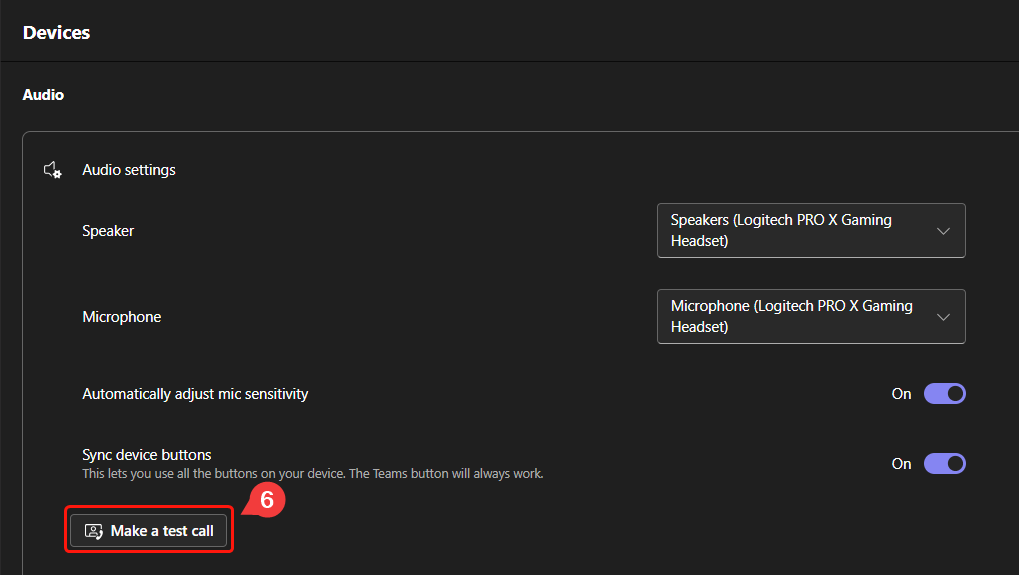
4. Dans la section "Audio", au niveau du champs "Microphone", cliquez sur le menu déroulant
5. Choisissez votre microphone
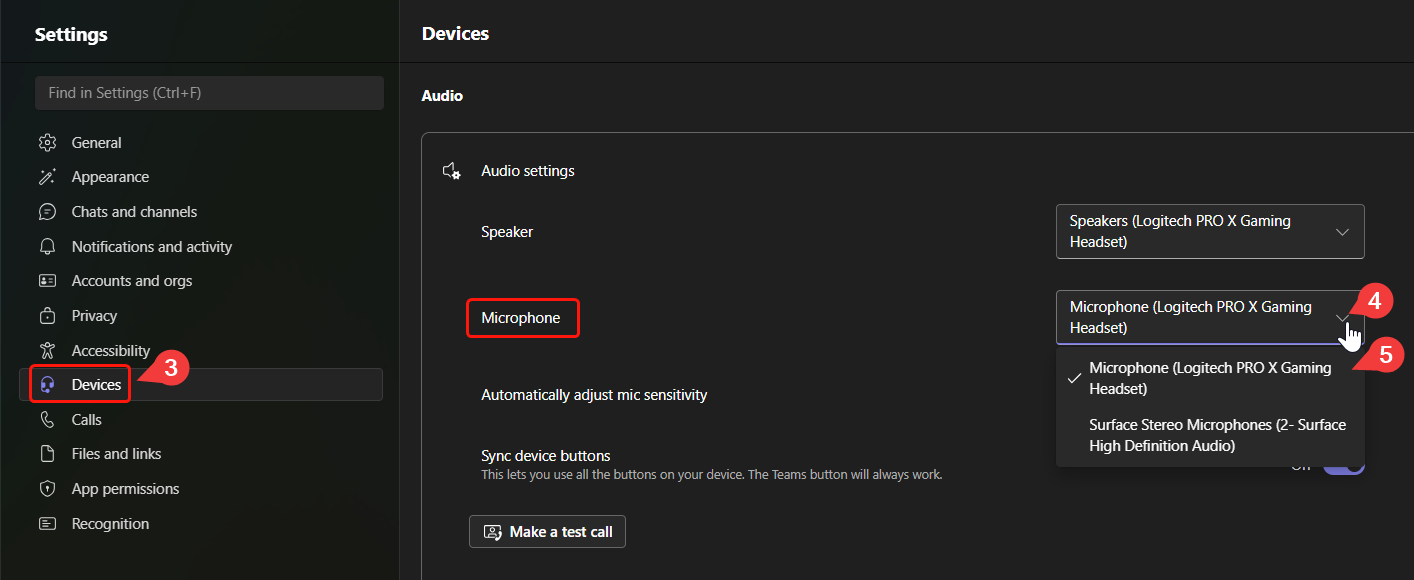
6. Cliquez enfin sur "Make a test call" ou "Faire un appel de test" pour vérifier le fonctionnement"