
Office 365 Compte mail - Configuration iOS - Outlook app
Configuration d'un compte mail Office 365 dans l'application MailOutlook
1. ConfigurationTéléchargement compteet mailinstallation Outlook app sur iOS (iPhone & iPad)
Allez dans "Paramètres" :
Assurez-vous d'être bien connecté à internet (Wifi ou 4G)

Cliquez ensuite l'icone Outlook

2. CompteConfiguration Outlook
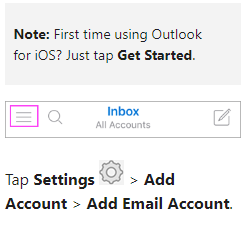
Une fois l'application Outlook ouverte, cliquez que "Get Started", puis sur le menu déroulant en haut à gauche et Motcliquez de passe
Danssur "Paramètres"Add Email Account" ou "Settings"Ajouter allezun danscompte "Comptes et mot de passe" ou "Mail" directement (Cela dépend de la version d'iOS).mail"
Vous pouvez ensuite ajouter votre compte email

3. Ajouter un compte email
CliquezSaisir sur "Ajouter un compte"

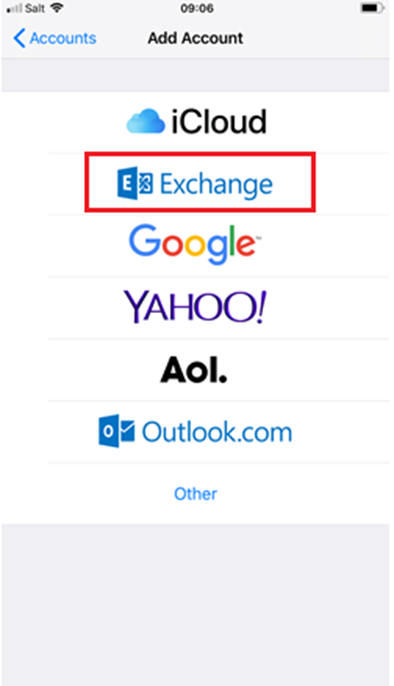
Selectionnez "Microsoft Exchange" comme type de compte
4. Email account settings
Entrez les détails suivant à propos de votre compte email:
Email:ensuite votre adresse email :complète Exempleet :cliquez “yourname@domain.ch”sur "Add account" ou "Ajouter compte"
Password: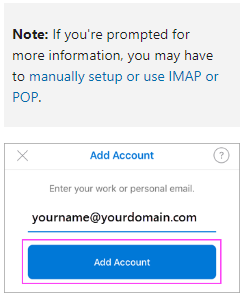
4. Saisir le mot de passe du compte qui vous a été communiqué
"Description": Le nom de la boite email concernée
Click “Next".

5. Paramètres de configuration de compte avancésmail
SiSaisissez vous êtes amené à devoir compléter les paramètres avancés, voici les informations utiles ci-dessous :
"Email": Votre adresse email complète, Exemple : “yourname@domain.ch”
"Serveur" : outlook.office365.com
"Username" : Votre adresse email complète, Exemple : “yourname@domain.ch”
"Password": Votrele mot de passe de votre compte mail.mail et cliquez sur "Sign in" ou "Se connecter"
"Description":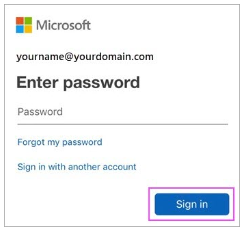
5. 365Outlook -synchronisation NomCalendrier, PrénomContacts ...
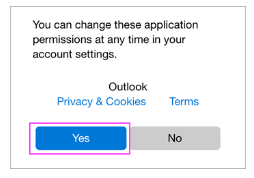
Cliquez sur "Next"Yes" ou "Suivant"Oui" pour continuerdonner les permissions à Outlook de synchroniser votre calendrier, vos contacts, vos notes ...
6. Synchronisation des éléments de la boite emailFinalisation
VousParcourez pouvezl'intro choisir de synchroniser ce queet vous souhaitez. Nous préconisons de synchroniser l'ensemble des éléments. Il faut donc simplement tout cocher et cliquer sur "Save" ou "Sauvegarder".

7. Fin
Votre compte mail devraitêtes maintenant êtreprêt visibleà dans vos Comptes ou bien directement dansutiliser l'application Mail.Outlook pour iOS

