Citrix Workspace App pour MAC OS - Installation et configuration
1. Téléchargement Citrix Workspace App
Enregistrez le programme sur votre bureau ou dans le dossier téléchargementMAC :
InternetAller Explorersur Safari et saisir l'URL de téléchargement ci-dessus, puis cliquer sur "Download File"

Voici le fichier téléchargé : "CitrixWorkspaceApp.dmg"

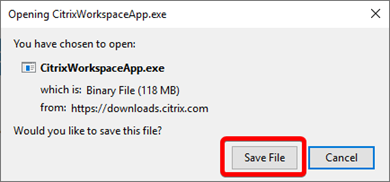
Firefox :
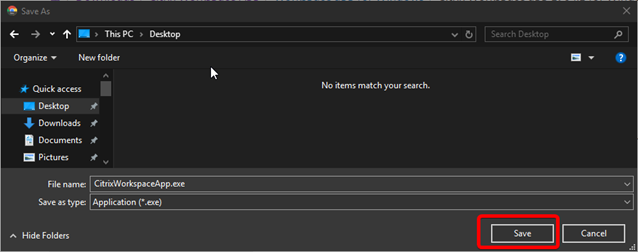
Google Chrome :

2. Installation
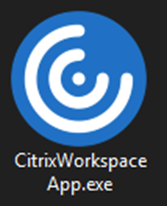
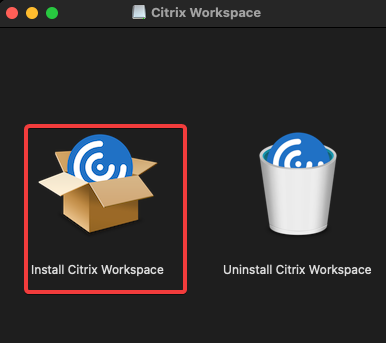
Lancez le .exefichier CitrixWorkspaceApp.dmg téléchargé en double cliquant dessus :
ValidezCliquez leensuite messagesur d’avertissment"Install (droitsCitrix administrateurWorkspace"
Cliquez sur "Allow" pour autoriser l'installation du logiciel :

Cliquez sur "Continue" pour lancer l'installation :

Cliquez sur "Continue" pour accéder aux contrats de licence

Cliquez sur "Agree" pour accepter les termes de licence du logiciel :
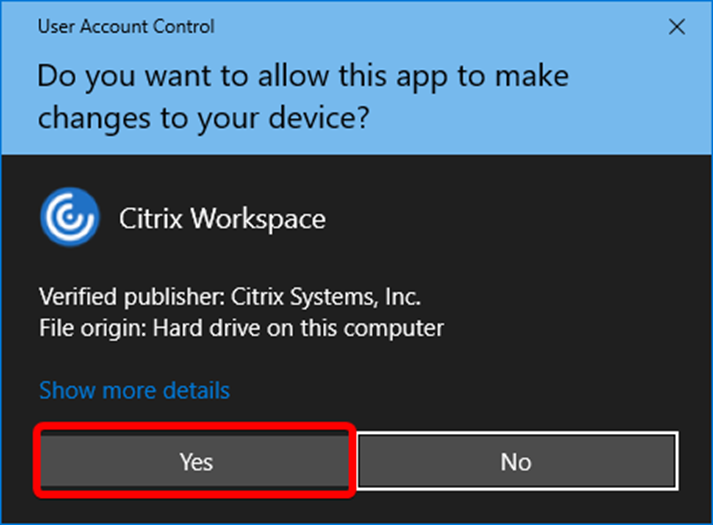

LancezCliquez l’sur "Install" pour débuter l'installation de Citrix Workspace :

Renseignez votre mot de passe de session locale du MAC et acceptezcliquez lesur contrat"Install deSoftware":

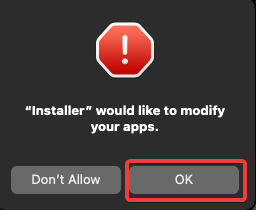
Cliquez ensuite sur "OK" pour autoriser les modifications :
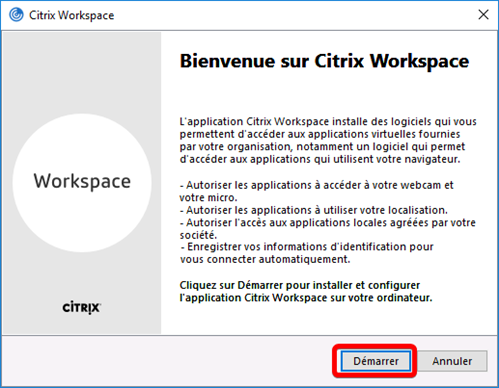
Cochez la case "Add Account" et cliquez sur "Continue" :

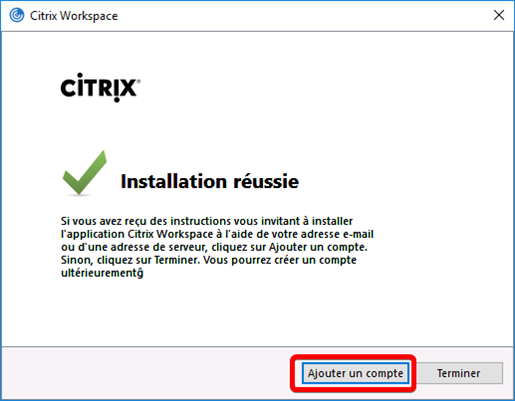
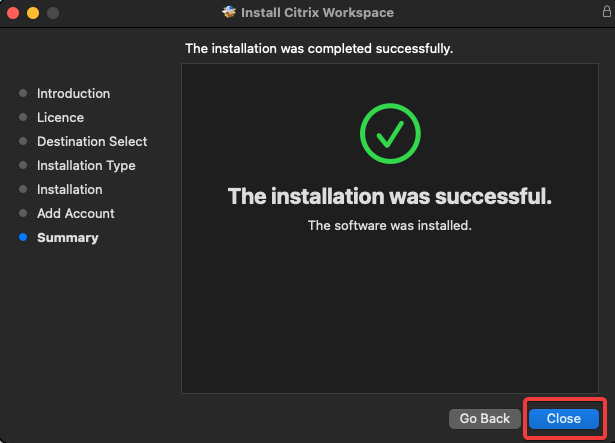
ÀEnfin, lacliquez finsur de"Close" l’pour terminer l'installation choisir d’ajouter un compte :
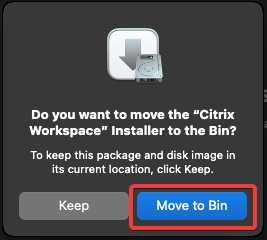
Cliquez sur "Move to Bin" pour placer le fichier d'installation dan sla corbeil :
3. Configuration du storeStore KissLabsserveur : Kisslabs
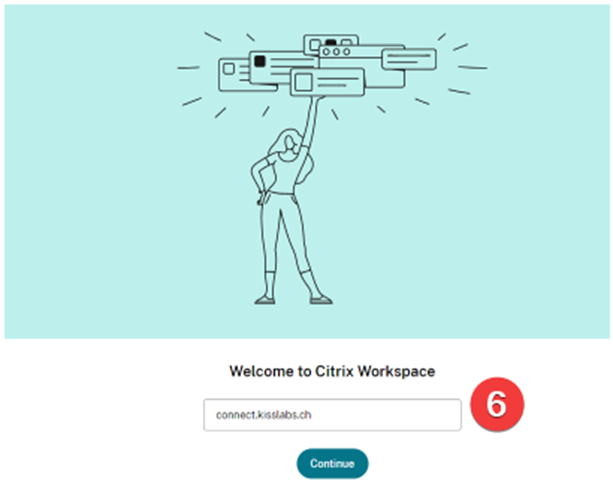
Ajoutez ensuite l'URL du Store serveur de connexion "connect.kisslabs.chch" et cliquez sur "Continue" :

IdentificationSaisir avecvotre mail"Nom +d'utilisateur" passwordet fournis"Mot de passe" de connexion Citrix puis cliquez sur "Log On" :


4. Lancement de l’application
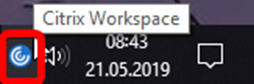
Double-clic sur l’icône Citrix à côté de l’horloge :
Un seul clic pour lancer l’application ou le desktop :