
Configuration on Android - Outlook app - EN
Assurez-vousBe d'êtresure bienyou connectéare àconnected to the internet before goin ahead (Wifi ouor 4G)4G/5G)
1. TéléchargementDownload etand installationinstall Outlook apppp suron Android
TéléchargezDownload etand installezinstall l'applicationthe Outlook surapplication l'on Android (DepuisFrom lethe Play Store)
CliquezThen ensuiteclick l'iconeon the Outlook icon :

2. ConfigurationOutlook Outlookconfiguration
UneAs foissoon l'as the application Outlookis ouverte,installed cliquezand suropen, click on "Get Started"started" s'ilif s'agitit's dethe lafirst premièretime, fois,otherwise sinongo allez dansto "Settings" ou "Paramètres" Puisthen "Add account", puisand "Add email account" ou: "Ajouter un compte email"

3. Ajouter un compteAdd email account
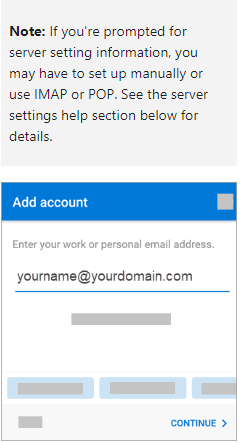
SaisirEnter ensuite votre adresseyour email complèteaddress etand cliquezclick suron "Add account" ou "Ajouter compte"
4. ChoisirChoose Exchange
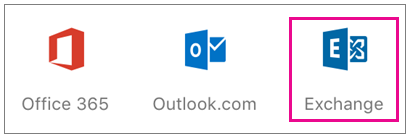
DurantHere cetteyou étapemust ilselect faudrathe sélectionner leaccount type de compte mail : Exchange
5. Ajoutez compteAdd email account - Automatic/ManuelManual
AjoutezAdd votreyour adresseemail mailaddress etand motpassword dethen passeclick et cliquez suron "Sign Sign-in" ou "Se connecter"
SiIf lathe automatic configuration automatiqueis nenot fonctionneworking, pas,click cliquez suron "Continue" ouand "Continuer"entre etthe saisirparameters/settings les paramètres suivantbelow :
- Username (adresse de courrier) :
youremail@yourdomain.yourmail@yourdomain.ch -
Server name: mail.kisslabs.ch
-
Domain\email adresse: kisslabs.ch
ouor kisslabs\youremail@yourdomain.yourmail@yourdomain.ch or kisslabs\yourname (not yourname@yourdomain.ch) -
Password:
Votreyourmotexchangedeemailpasseaccountmail du compte Exchangepassword - Description: Exchange "Your Name"
6. FinalisationFinalize
CliquezClick ensuite suron "Next"Next outo "Suivant"add pouryour finaliser l'ajout du compte. account.