
Exchange Compte mail - Configuration sur Android - Outlook app
Configuration d'un compte mail Exchange dans l'application Outlook
1. Téléchargement et installation Outlook app sur Android
Assurez-vous d'être bien connecté à internet (Wifi ou 4G)
Téléchargez et installez l'application Outlook sur l'Android (Depuis le Play Store)
Cliquez ensuite l'icone Outlook

2. Configuration Outlook
Une fois l'application Outlook ouverte, cliquez que "Get Started" s'il s'agit de la première fois, sinon allez dans "Settings" ou "Paramètres" Puis "Add account", puis "Add email account" ou "Ajouter un compte email"

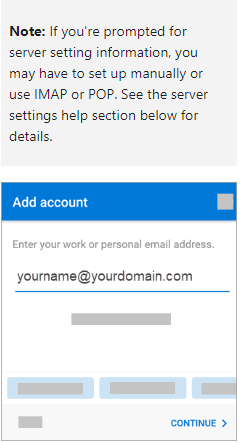
3. Ajouter un compte email
Saisir ensuite votre adresse email complète et cliquez sur "Add account" ou "Ajouter compte"
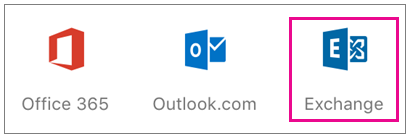
4. Choisir Exchange
Durant cette étape il faudra sélectionner le type de compte mail : Exchange
5. Ajouter compte email Automatic/Manuel
Ajouter cotre adresse mail et mot de passe et cliquez sur "Sign in" ou "Se connecter"
Si la configuration automatique ne fonctionne pas, cliquer sur "Continue" ou "Continuer" et saisir les paramètres suivant :
-
Server name: mail.kisslabs.ch
-
Domain: kisslabs.ch
-
Username: youremail@yourdomain.ch
-
Password: Votre mot de passe mail du compte Exchange
6. Finalisation
Cliquez ensuite sur "Next ou "Suivant" pour finaliser l'ajout du compte.