
2FA - Configuration Authy OTP - NEW
1. Connexion sur Microsoft
Se connecter sur : https://aka.ms/MFASetup
1 : Entrez votre adresse email
2 : Entrez votre mot de passe
3 : Cliquez sur "Next"

2. Choisir la méthode et application d'authentification
Une fois connecté, vous pourrez choisir l'application permettant de gérer la double authentification.
1 : Cliquez sur "Je souhaite utiliser une autre application d'authentification"
2 : Puis cliquez sur suivant

3. Configuration de l'application Mobile
Téléchargez l'application DUOAuthy Mobilesur votre natel depuis l'Apple Store (pour iPhone) ou le Play Store (pour Android)

Ouvrir ensuite l'application Authy et cliquez en haut à droite sur “…”, pour ajouter un compte.
1 : Une fois DUOAuthy installéinstallée sur votre natel, lancer l'application et cliquez en haut à droite sur "+ Ajouter"“…”, puis choisir"Ajouter un compte" pour ajouter un compte. Cliquez ensuite sur "Utiliser unScan QR Code"
2 : Cliquez ensuite sur "Suivant"

4. Ajouter votre compte Microsoft dans DUO MobileAuthy
1 : Scanner le QR Code depuis l'application DUOAuthy Mobilesur le Natel pour ajouter votre compte Microsoft Office 365
2 : Cliquez ensuite sur "Suivant"

Désormais, votre compte Microsoft Office 365 a bien été ajouté dans l'application de double authentification DUO Mobile.Authy.
5. Confirmation de votre identité
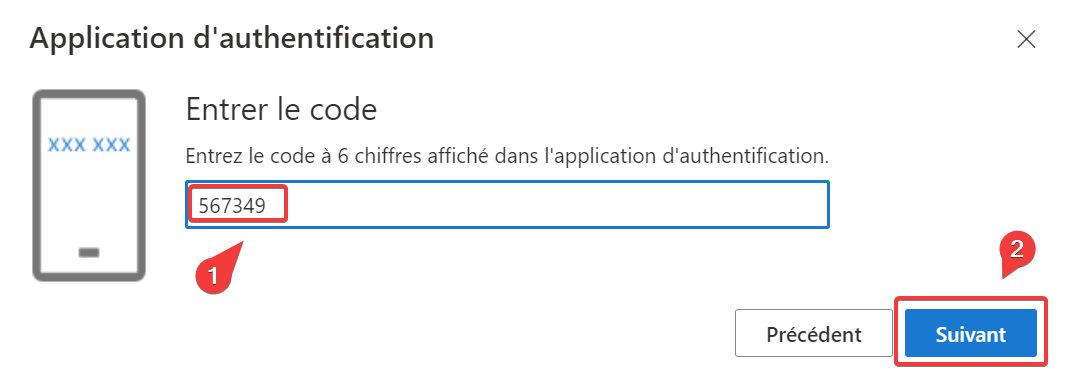
Pour confirmer votre identité à l'étape suivante veuillez saisir le code affiché sous votre compte Microsoft, généré depuis l'application DUOAuthy Mobilesur votre natel
1 : Saisir votre code à 6 chiffre
2 : Cliquez sur suivant
Le message ci-dessous apparait une fois le processus terminé.

Votre double authentification gérée par l'application DUO MobileAuthy a bien été enregistrée.
Ce code à 6 chiffre généré toutes les 30 secondes devra être utilisé pour toute nouvelle authentification avec votre compte Microsoft Office 365 sur de nouveaux équipements (Natel, laptop, bureau virtuel, desktop).