
ShareFile - Windows - Installation et configuration
1. Téléchargement ShareFile pour Windows
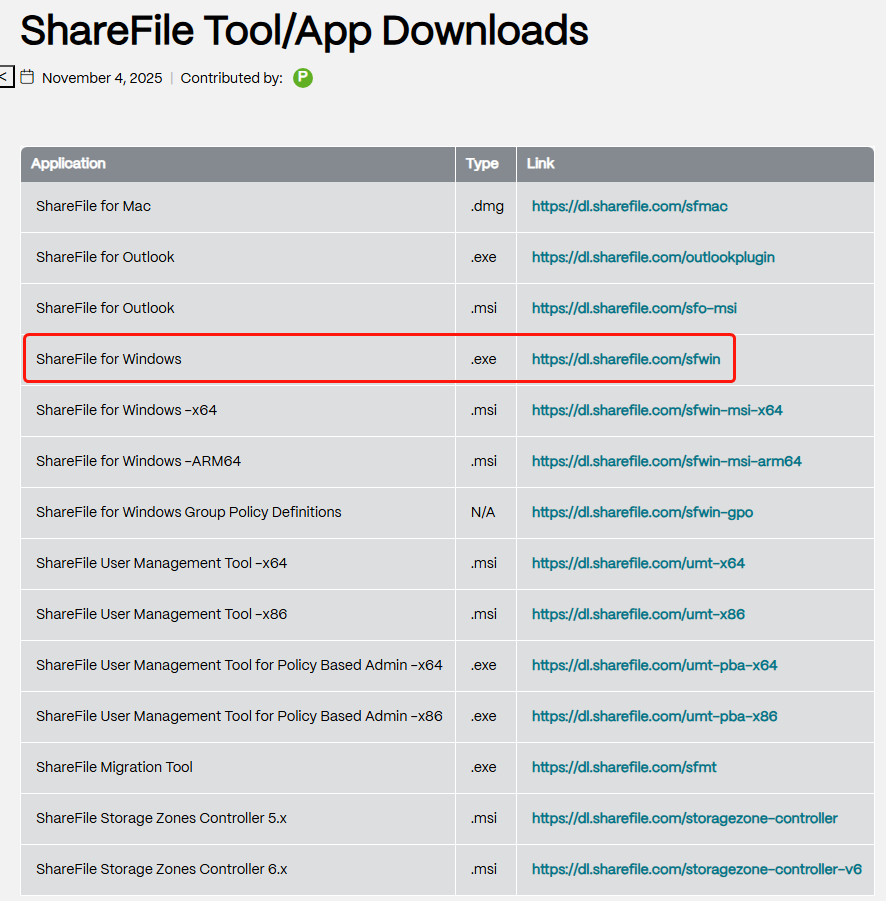
Enregistrez le programme sur votre bureau ou dans le dossier téléchargement :
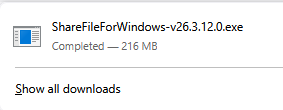
2. Install ShareFile
Lancez le fichier .exe téléchargé précédemment pour commencer l'installation.
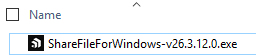
Attention : Vous devez être administrateur de la machine pour pouvoir faire l'installation
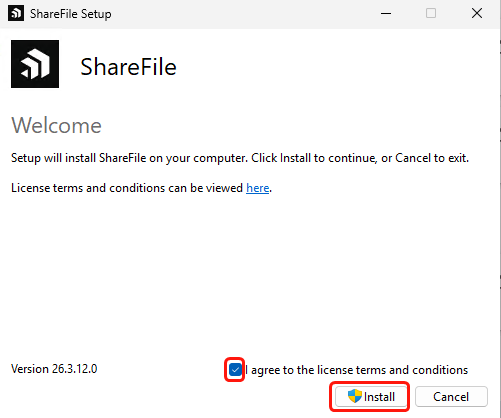
Acceptez les termes et conditions de la licence
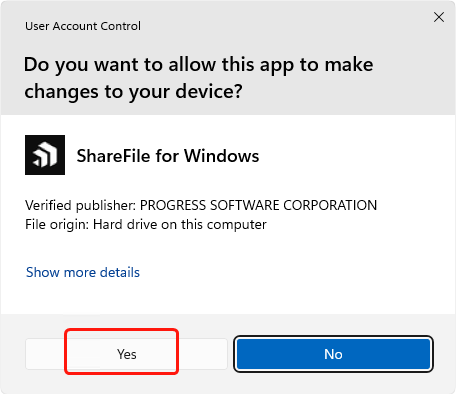
Cliquez sur Installer, et autorisez l'UAC (Controle de Compte Utilisteur) en cliquant sur "oui"
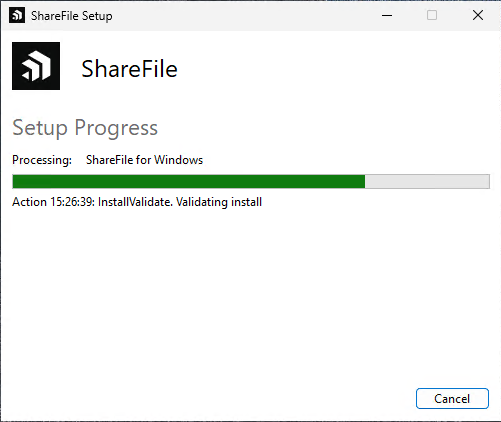
3. Progression of the ShareFile installation
Progression de l'installation
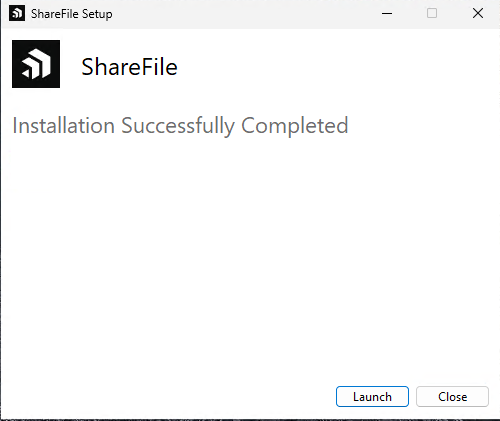
Installation terminée. Cliquez sur "Lancer" pour démarrer l'application ShareFile
4. Configuration de Citrix Files
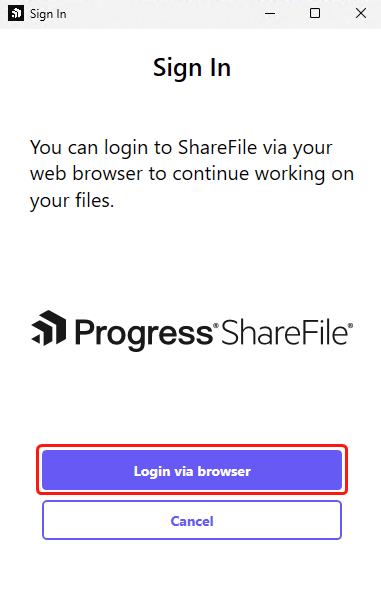
Lorsque le message ci-dessous s'affiche cliquez sur "Login via browser"
Exemple : Si l'URL d'accès de votre tenant Sharefile est : https://kisslabs.sharefile.eu/ , vous avez simplement besoin de saisir “kisslabs”
Cliquez ensuite sur "Continue"
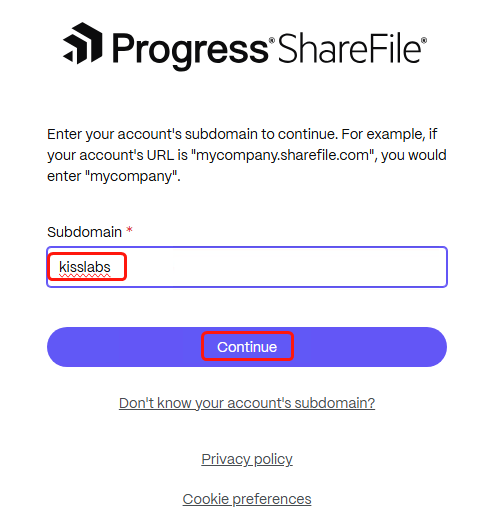
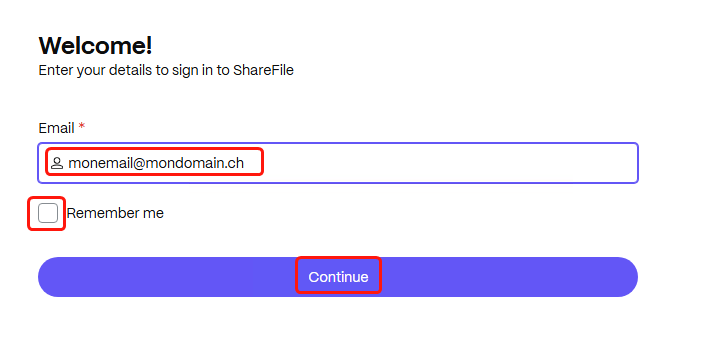
5. Saisissez vos identifiants
Entrez votre adresse mail et mot de passe de connexion, puis cliquer sur "Remember me"
Et cliquez ensuite sur "Continue"
6. 2FA (Double Factor Authentication)
Si le 2FA (Double Factor Authentication avec code SMS) a été activé sur votre compte Sharefile, vous devez saisir le code à 6 chiffres reçu par SMS sur le numéro de Natel associé à votre compte Sharefile.
Cliquez ensuite sur "Vérifier". Vous devrez désormais être connecté.

7. Accès ShareFile depuis l'explorateur Windows
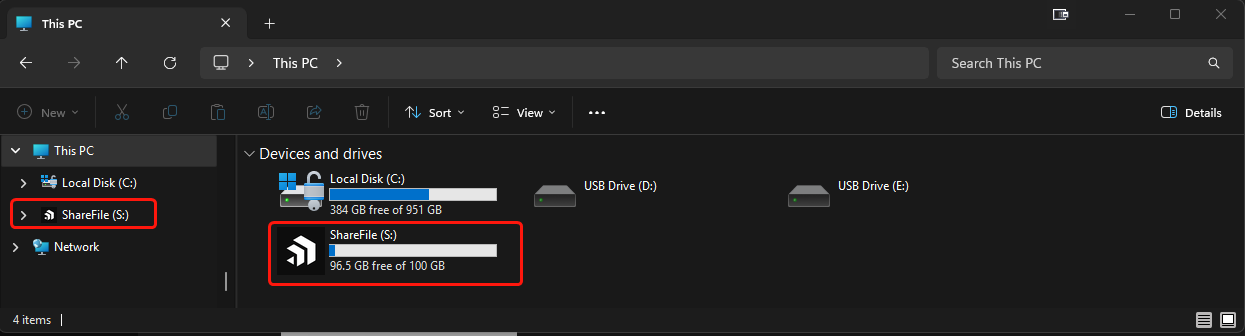
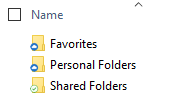
Vous trouverez toutes les informations Citrix ShareFile utiles et nécessaires directement sur le site de l'éditeur en cliquant sur le lien suivant :