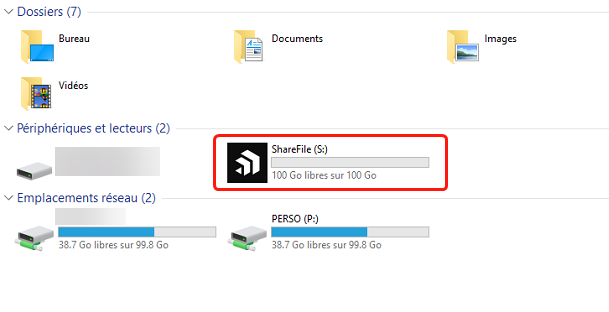
ShareFile - Windows - Reconnexion du client
1. Contrôle du client Sharefile sur le bureau Virtuel

Cela signifie que le compte n'est pas correctement connecté.
2. Connexion du client Sharefile avec votre compte
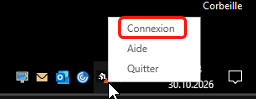
1. Faire un clic droit sur l'icône, puis cliquer sur "Connexion"
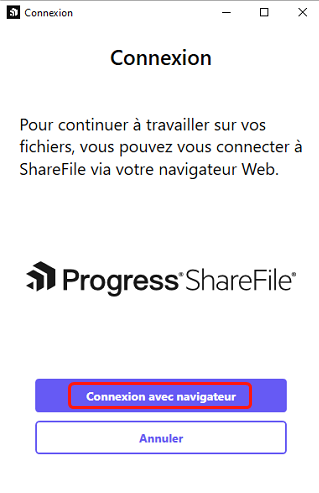
2. La fenêtre ci-dessous apparait, cliquer ensuite sur "Connexion avec navigateur"
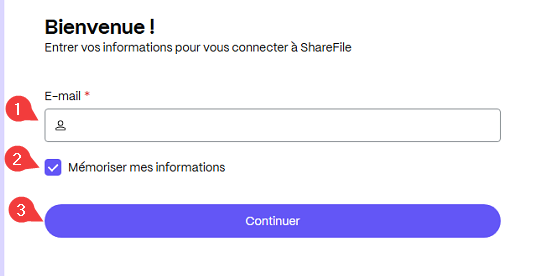
3. Renseigner votre nom d'utilisateur (le même que celui que vous utilisez pour vous connecter au bureau virtuel), cocher "Mémoriser mes informations" et cliquer sur "Continuer"
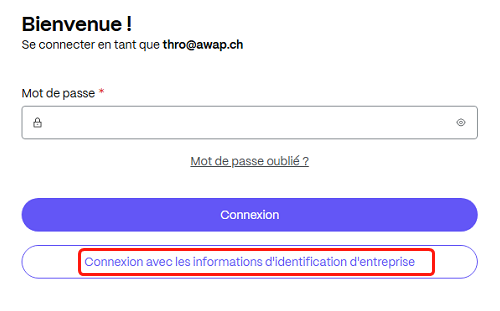
4. Sur l'étape ci-dessous, cliquer sur "Connexion avec les informations d'identification d'entreprise" - Ne pas saisir de mot de passe :
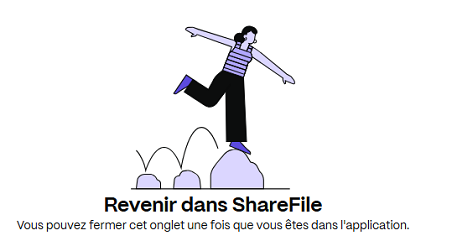
5. La page web s'ouvre validant que Sharefile est désormais bien connecté, vous pouvez fermer cet onglet dans votre navigateur :
6. Vérification du client et accès Sharefile depuis l'explorateur Windows :
Le client est maintenant bien connecté :

Vous pouvez de nouveau accéder à Sharefile depuis l'explorateur Windows :