
Citrix Bureau Virtuel - Etendre sur plusieurs écrans
Après avoir lancé votre bureau virtuel pour la première fois, il se peut qu'il ne soit pas étendu directement sur vos différents écrans.
Afin d'étendre le bureau virtuel Citrix sur vos écrans, vous devez dans un premier temps réduire la fenêtre de votre bureau virtuel, mettre cette fenêtre à cheval sur vos écrans (il faut l'étendre) puis l'agrandir.
1. Réduire la fenêtre du Bureau Virtuel
Si la fenêtre du bureau virtuel est en plein écran, vous devez alors :
Cliquer sur "la petite flèche noire, le ruban" au milieu en haut de l'écran :

Ensuite sélectionner "Fenêtre" :

2. Etendre le Bureau Virtuel sur plusieurs écrans
Il vous suffit ensuite d'étendre la fenêtre du bureau virtuel sur vos écrans afin qu'elle soit "à cheval / positionner" sur autant d'écrans que vous souhaitez utiliser pour l'étendre :

3. Agrandir le Bureau Virtuel
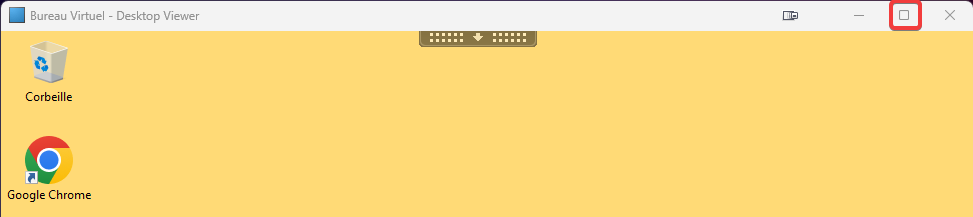
Une fois la fenêtre du bureau virtuel étendu sur vos différents écrans, il vous suffit alors de cliquer sur l'icône "carré" en haut à droite de cette fenêtre du bureau virtuel afin de l'agrandir en mode plein écran, sur l'ensemble de ces écrans :

Vous pouvez étrendre votre bureau sur uniquement 2 écrans sur 3, ou bien l'ensemble de vos écrans si vous le souhaitez.
Une fois cette manipulation faite, vous n'aurez plus à le faire la prochaine fois lors du lancement du bureau virtuel depuis l'application Citrix Workspace App installée localement sur votre ordinateur. Ce paramétrage sera mémorisé.