FR - Citrix Workspace App pour Windows - Installation et configuration
1. Téléchargement Citrix Workspace App
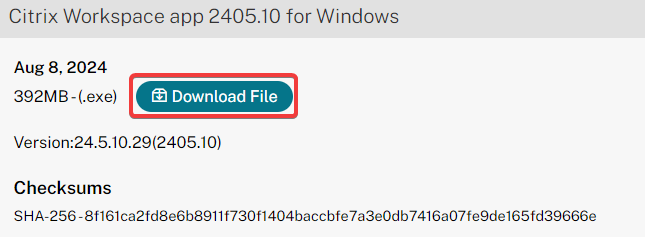
Enregistrez le programme sur votre bureau ou dans le dossier téléchargement :
Cliquez sur "Télécharger le fichier"
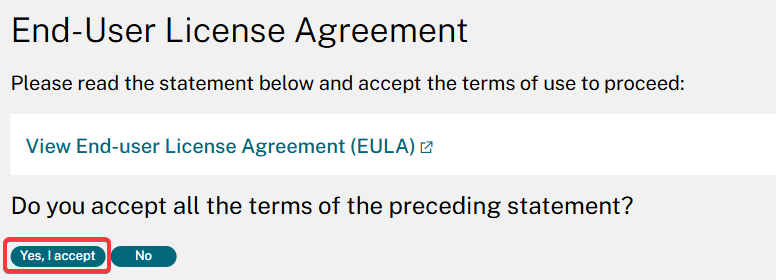
Cliquez sur "Oui, j'accepte"
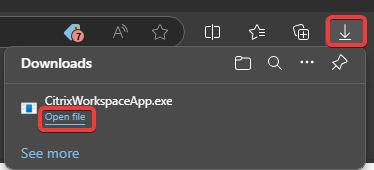
Microsoft Edge :
Firefox :
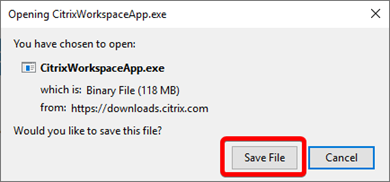
Google Chrome :
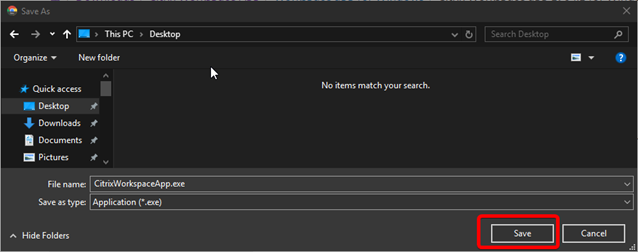
2. Installation
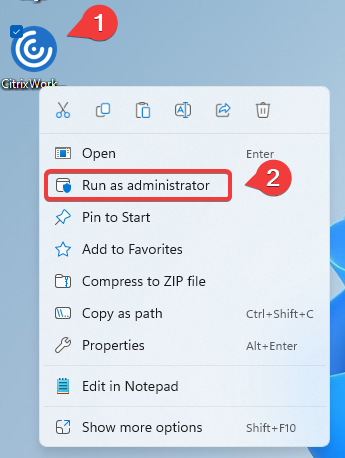
Lancez le .exe téléchargé en administrateur :
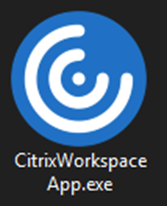
1 : Faire un clic droit sur le fichier précédemment téléchargé
2 : Cliquez ensuite sur "Lancer en tant qu'administrateur"
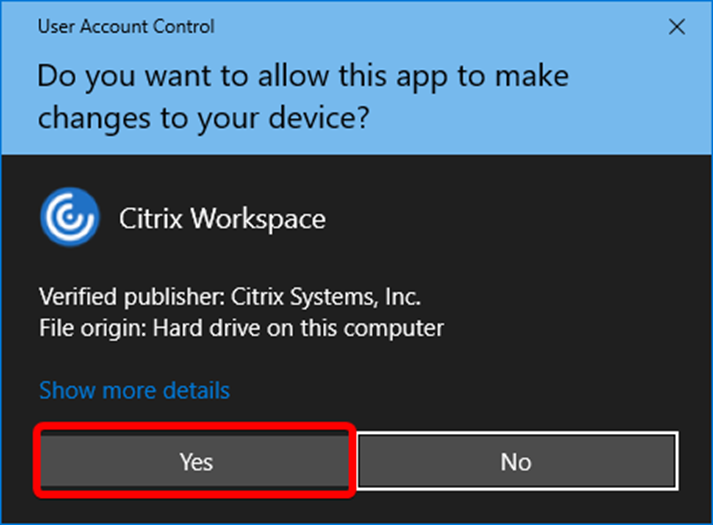
Validez le message d’avertissment (droits administrateur requis) :
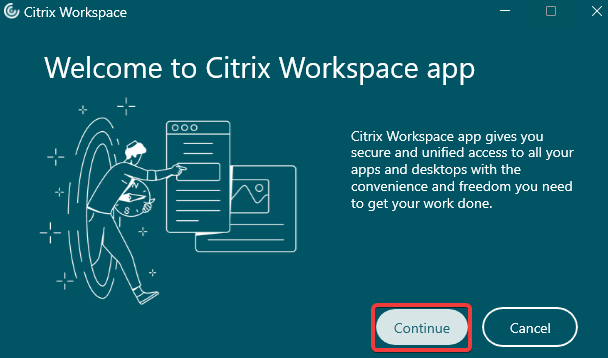
Cliquez sur "Continuer"
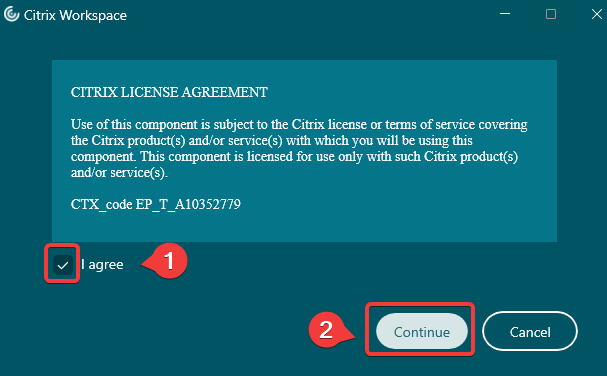
Selectionnez "J'accepte" et cliquez sur "Continuer"
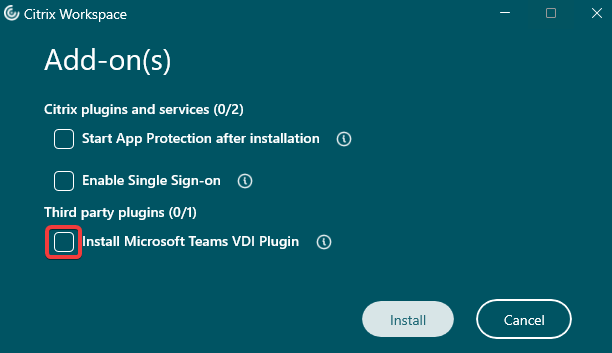
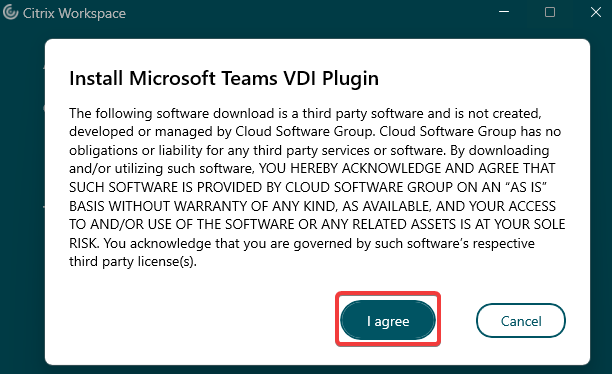
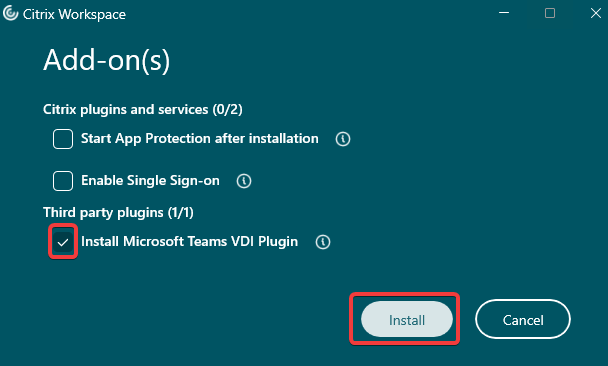
Selectionnez "Install Microsoft Teams VDI Plugin"
Cliquez ensuite sur "J'accepte"
Cliquez sur "Installer"
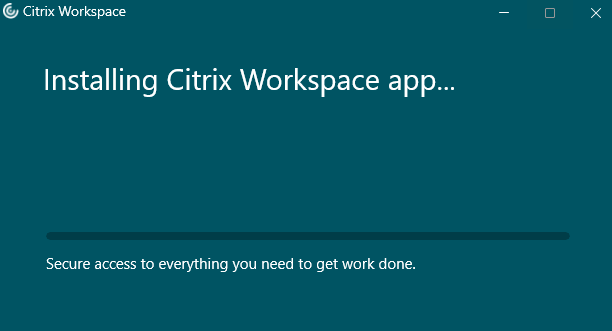
L'installation de Citrix Workspace App est en cours :
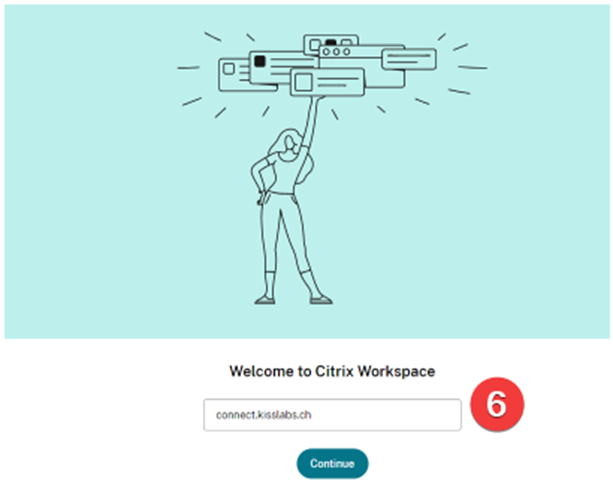
3. Configuration du store KissLabs :
connect.kisslabs.ch
Identification avec mail + password fournis :

4. Lancement de l’application
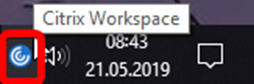
Double-clic sur l’icône Citrix à côté de l’horloge :
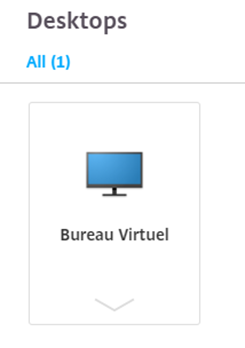
Un seul clic pour lancer l’application ou le desktop :