
Modification Password - Bureau Virtuel Citrix session
Si vous possédez également un compte mail chez KissLabs le mot de passe est commun à ces 2 comptes (Mail + Citrix).
1. Se connecter sur le lien de réinitialisation de mot de passe
Se connecter directement sur : https://connect.kisslabs.ch
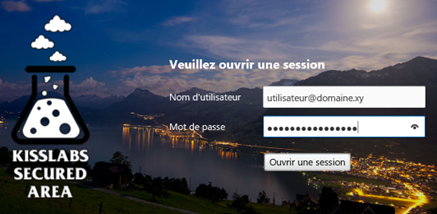
Renseignez votre identifiant (Nom d'utilisateur) et mot de passe Citrix actuel
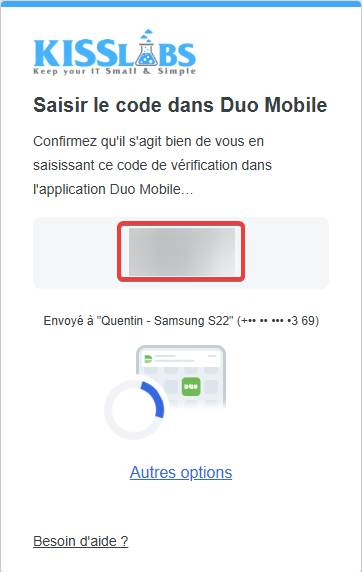
Noter les 3 chiffre du code DUO afficher à l'écran :
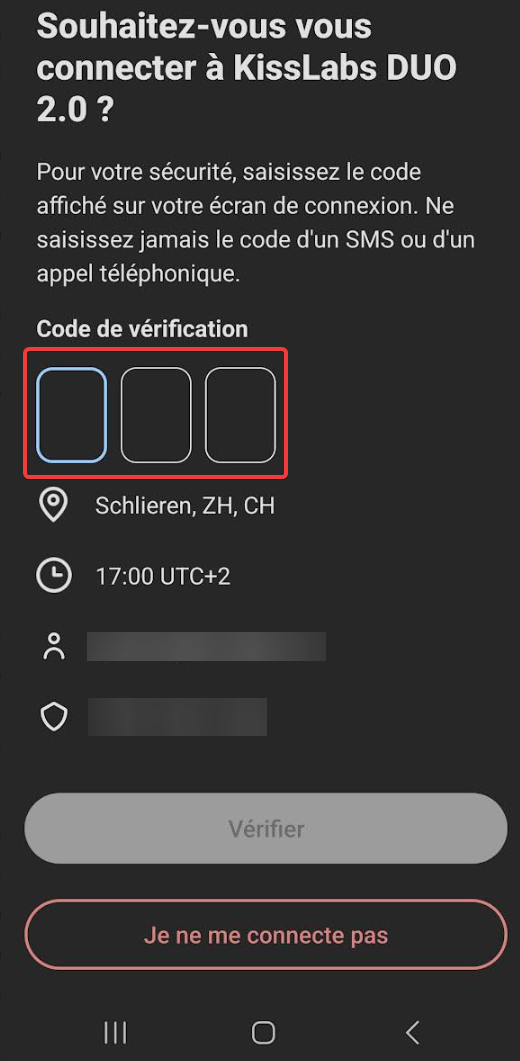
Saisissez ensuite le code à 3 chiffres sur votre natel :
2. Changer de mot de passe Citrix
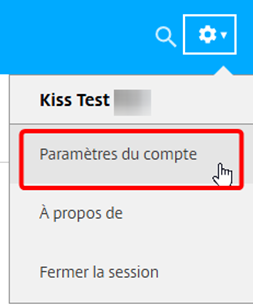
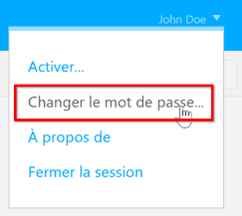
Une fois connecté, dans le menu en haut à droite, cliquez sur votre nom, puis « paramètres du compte » et choisir « Changer le mot de passe »
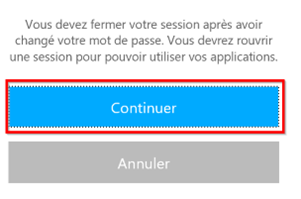
Cliquez ensuite sur "Continuer". Pour valider il faudra se re-connecter après le changement du mot de passe
3. Modifier le mot de passe actuel
Dans le premier champ "Ancien mot de passe" saisir votre mot de passe actuel
Dans le second champ "Nouveau mot de passe" saisir votre nouveau mot de passe
Enfin dans le dernier champ "Confirmer le mot de passe" saisir de nouveau votre nouveau mot de passe pour le confirmer
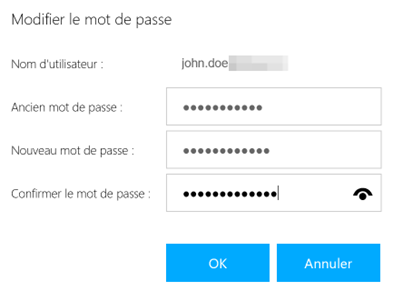
Vous pouvez vérifier le mot de passe en cliquant sur  afin de s'assurer de ce que vous avez écrit
ATTENTION :
Le nouveau mot de passe devra respecter les exigences de sécurités suivantes :
- Minimum 12 caractères
- Minimum une majuscule
- Minimum un chiffre
- Minimum un caractère spécial (*,-,/,+,$, ! … , L’espace est également un charactère spécial)
-> Votre nouveau mot de passe ne doit pas contenir votre Nom, Prénom et Domaine.
Plus d'informations sur comment bien choisir son mot de passe