
Ajouter un compte Exchange dans Outlook
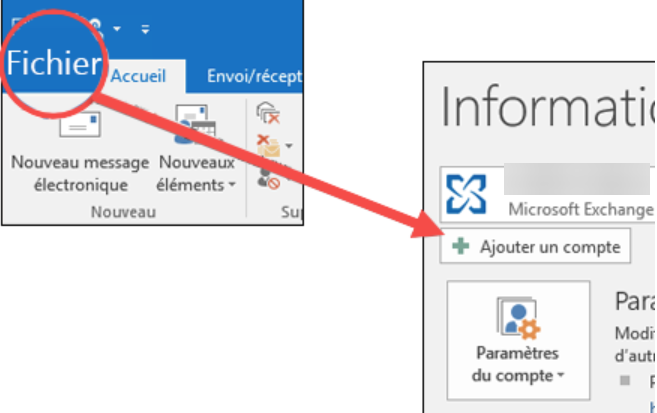
Lancer Outlook, puis sélectionnez Fichier > Ajouter un compte.
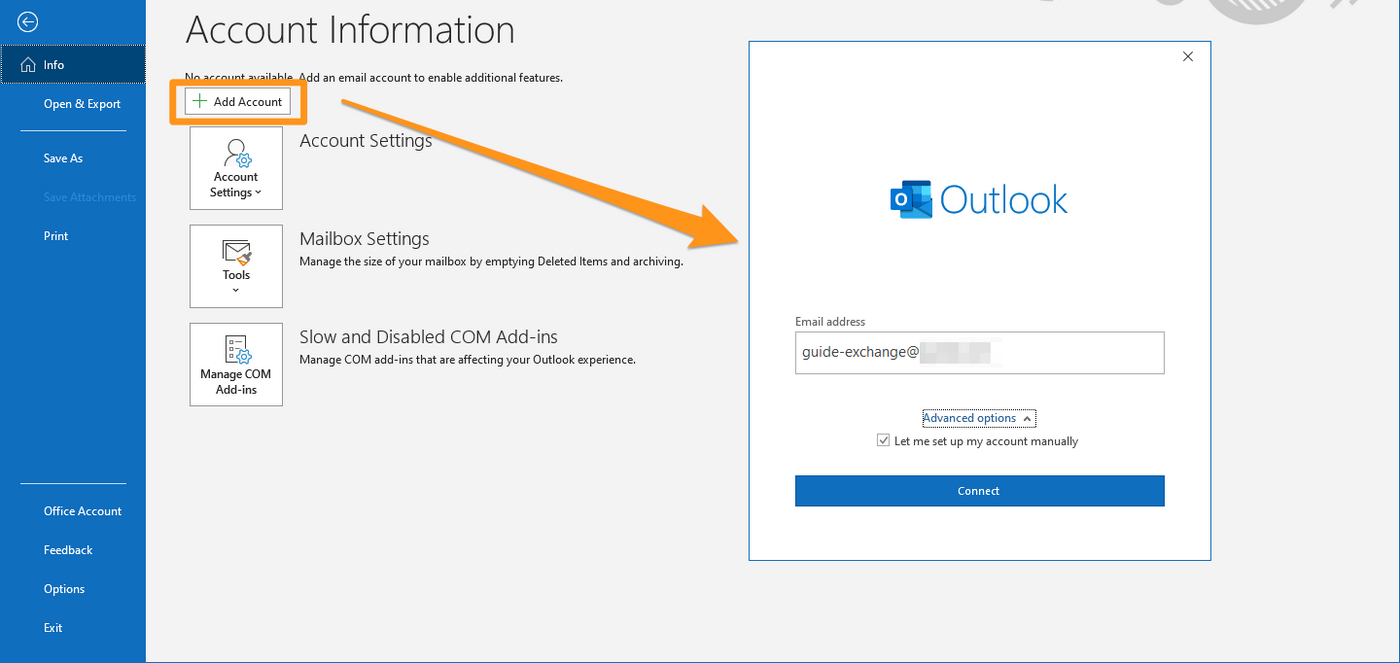
Renseignez à présent votre adresse e-mail, puis appuyez sur Options avancées.
Cochez la case à côté de Configurer mon compte manuellement qui vient d'apparaître, puis cliquez sur Connexion.
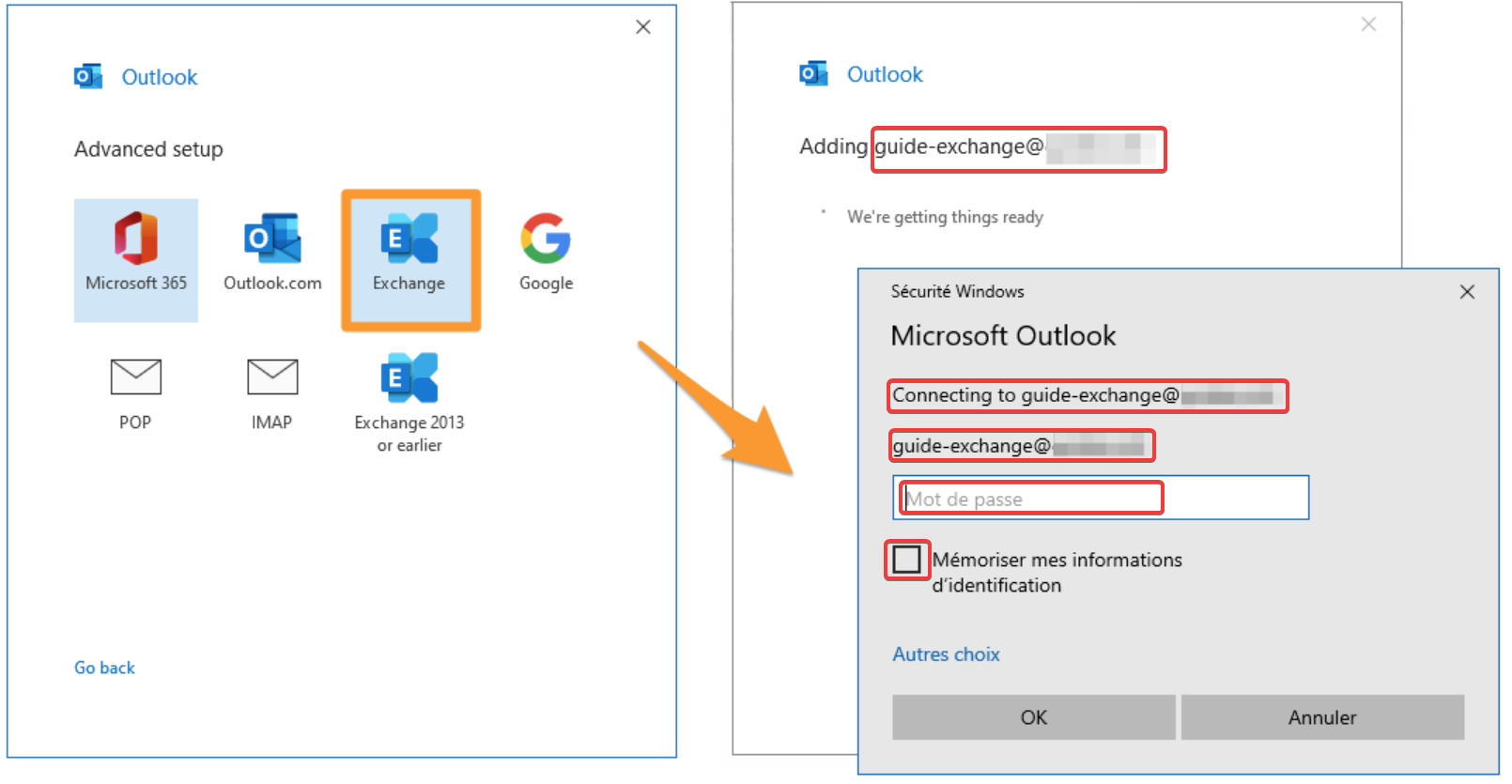
Parmi les types de comptes, choisissez Exchange.
Outlook peut vous signaler que le compte a bien été ajouté et que vous devez redémarrer l'application.
Au redémarrage d'Outlook, un pop-up vous invivitant à saisir les identifiants de connexion devrait apparaitre.
Vérifiez bien que les champs mails correspondent tous bien au compte que vous souhaitez ajouter et renseigner le mot de passe du compte.
Si ce n'est pas le cas, par exemple : connecting to guide-exchange@domain.com mais le nom d'utilisateur en dessous est : utilisateur@domainB.com alors vous devrez cliquer sur "Autre choix" tout en bas, pour renseigner le même nom d'utilisateur que celui qui apparait dans "Connecting To" auquel Outlook cherche à se connecter.
Renseignez le mot de passe de votre adresse e-mail dans la fenêtre suivante, cochez la case pour le mémoriser puis cliquez sur OK.
Votre nouveau compte mail sera visible dans Outlook.