
Gestions calendriers Outlook - Partages, permissions et ajout
Vous souhaitez partager votre calendrier, gérer les permissions d'autres utilisateurs sur votre calendrier ou encore ajouter le calendrier d'un utilisateur, vous trouverez ci-dessous le sprocédures habituelles.
1. Partages et permissions sur les calendriers Outlook
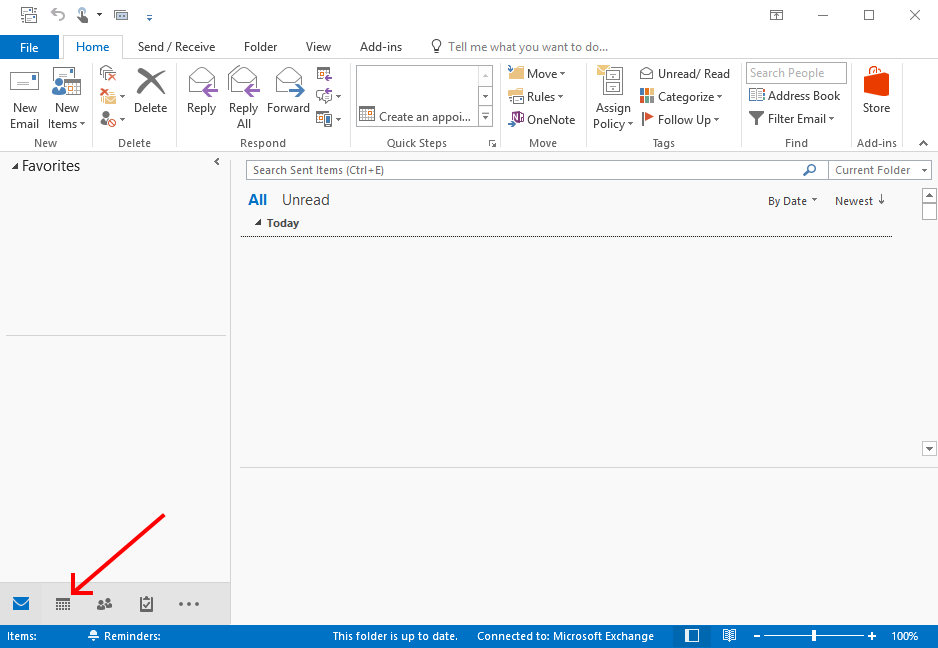
Lancez Outlook et cliquez sur l'icône "Calendrier" :
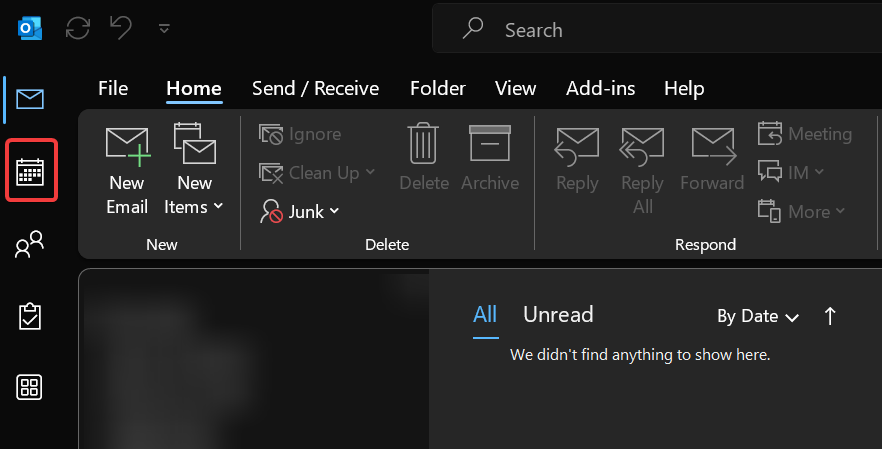
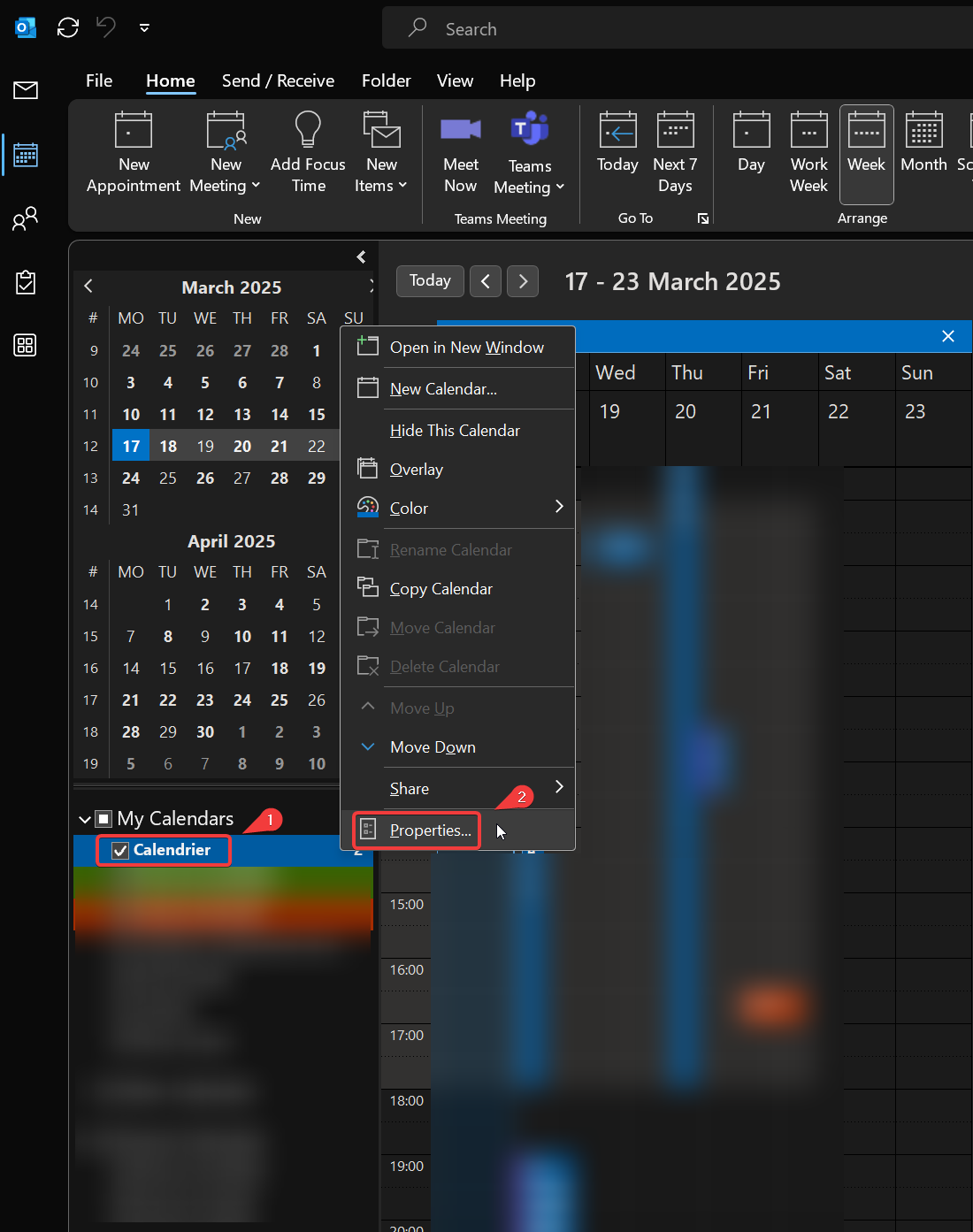
Faites ensuite un clic droit sur le calendrier que vous souhaitez partager, puis cliquez sur "Propriétés" :
Cliquez ensuite sur l'onglet "Permissions"
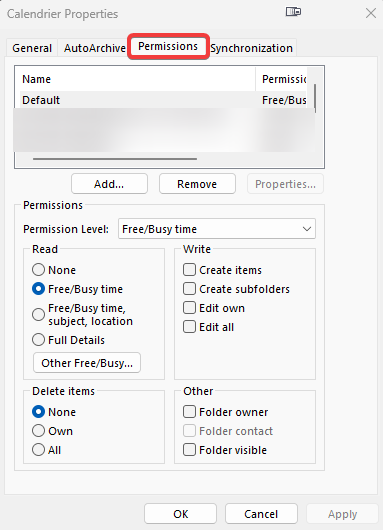
Cliquez sur "Add/Ajouter" pour ajouter des permissions pour une nouvelle personne ou cliquez sur le nom de la personne souhaitée pour éditer les permissions en cours, puis choisissez ensuite les permissions souihaitées dans le menu déroulant "Niveau de Permissions":
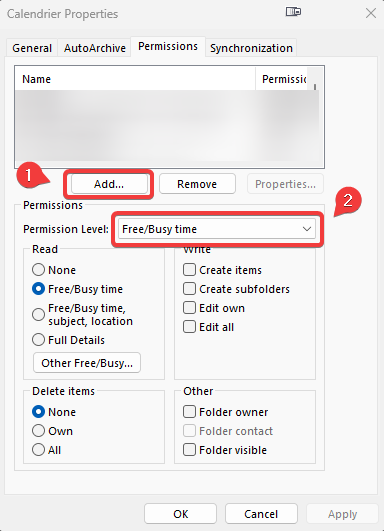
Sélectionnez un ensemble prédéfini de permissions dans le menu déroulant "Niveau de permissions" ou spécifiez la permission dans les cases à cocher. Les options courantes sont les suivantes :
-Libre/Occupé : Permet à l'utilisateur de voir quand vous êtes occupé ou libre, mais pas les informations relatives aux événements de votre calendrier.
- Relecteur : Permet à l'utilisateur de consulter toutes les informations de votre calendrier, mais il ne peut pas créer ou modifier des événements.
- Auteur : Permet à l'utilisateur d'afficher toutes les informations du calendrier et de créer de nouveaux événements, mais il ne peut pas modifier ou supprimer des événements qu'il n'a pas créés.
- Éditeur : Permet à l'utilisateur d'afficher toutes les informations du calendrier, de créer de nouveaux événements et de modifier et supprimer des événements existants.
2. Ajouter le calendrier d'un autre utilisateur
Lancez Outlook et cliquez sur l'icône "Calendrier" :
Faites ensuite un clic droit sur "Mes calendriers", puis cliquez sur "Ajouter un calendrier" et choisissez enfin "Depuis le carnet d'adresses partagées".
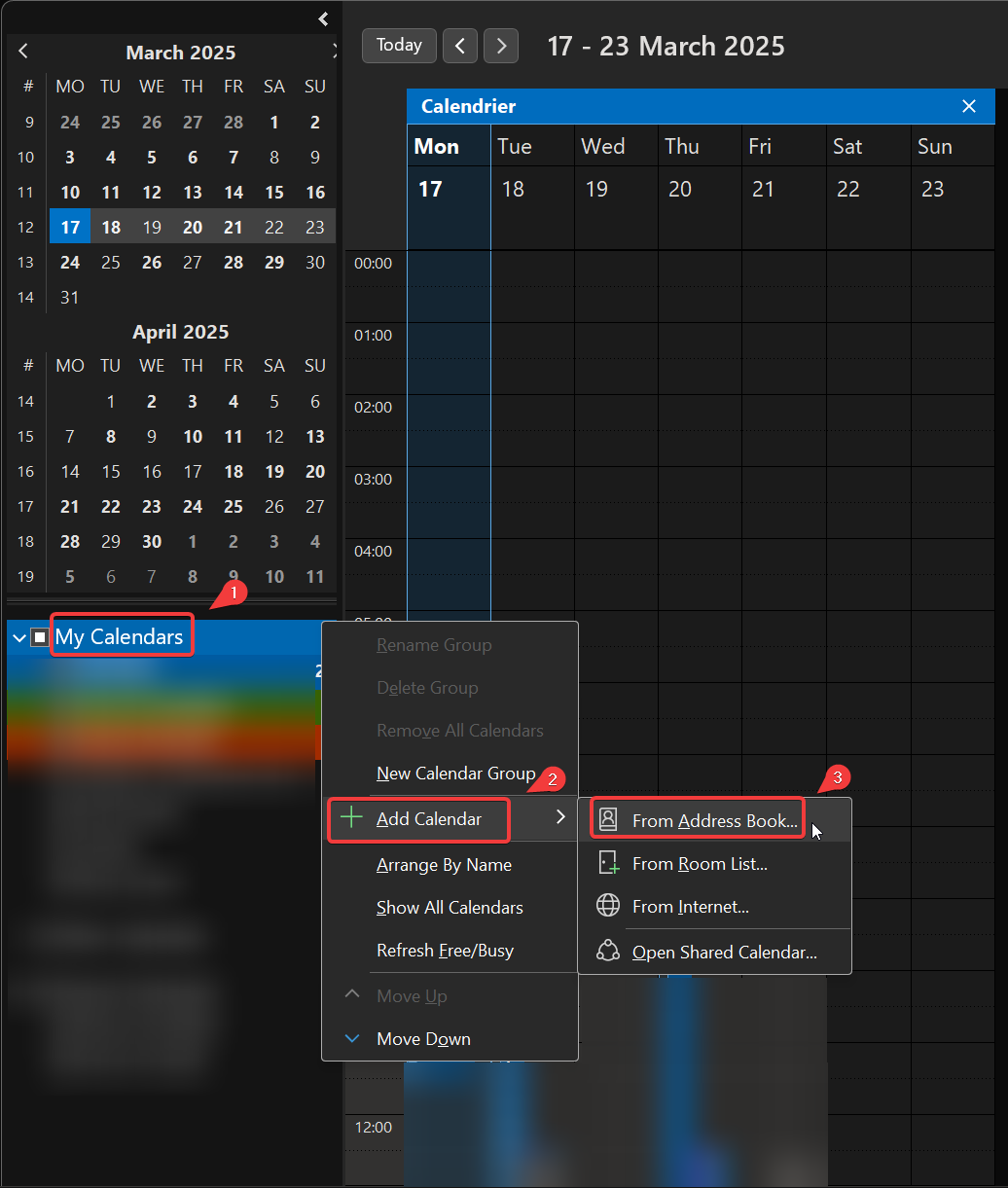
Vous pourrez ainsi sélection la personne nécessaire depuis le carnet d'adresse partagé de l'entreprise pour ajouter son calendrier dans votre outlook.